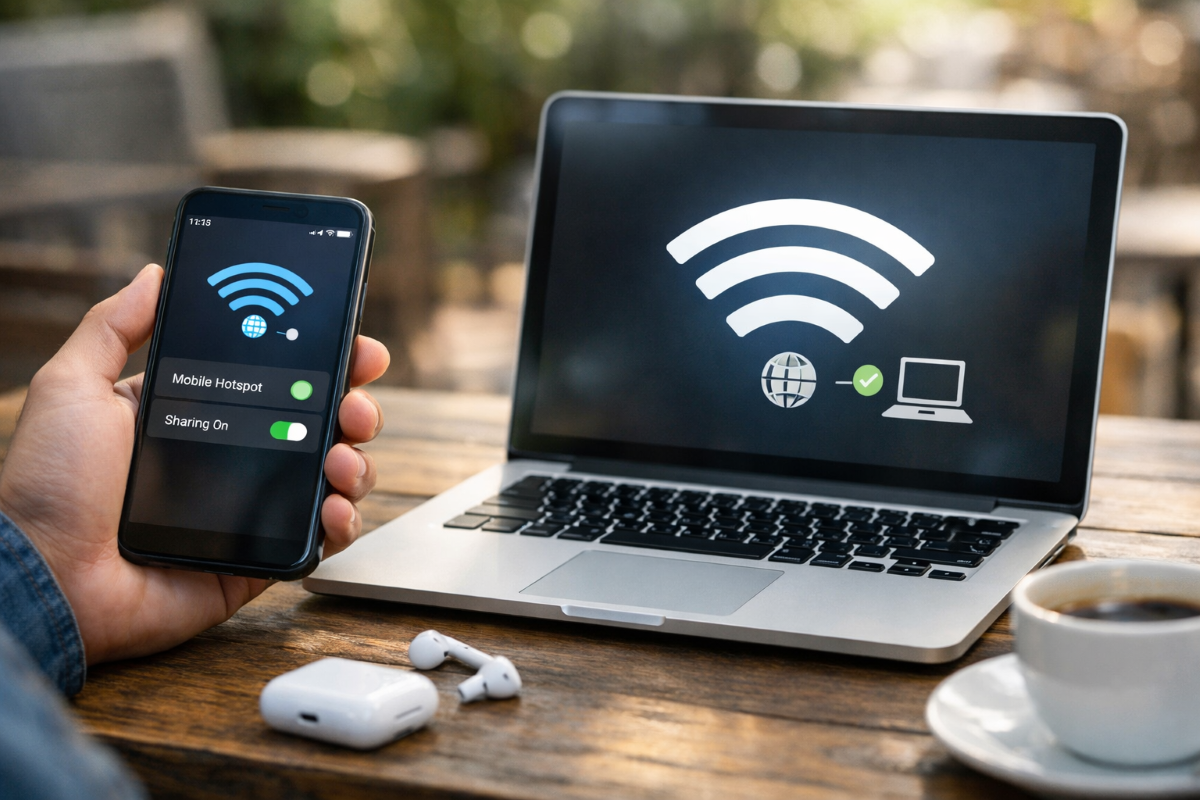
Сучасні мобільні телефони можуть працювати як портативний роутер і роздавати інтернет на ноутбук, планшет чи інший девайс. У цьому матеріалі розглянемо, як налаштувати точку доступу та що робити, коли виникають проблеми під час під’єднання.
Навіщо потрібно роздавати інтернет з телефону
Смартфон здатен миттєво замінити стаціонарний роутер, створюючи персональну Wi-Fi-зону для всіх ваших гаджетів у радіусі кількох метрів. Це єдиний спосіб швидко налагодити робоче місце в поїзді, під’єднати планшет дитини в авто або «підстрахувати» домашню мережу під час аварійного вимкнення світла. Розуміння того, як роздати інтернет зі свого телефона, позбавляє залежності від публічних Wi-Fi-мереж, які часто бувають повільними або навіть небезпечними для передавання даних.
Читайте також: Як підключити фітнес-браслет до телефону: інструкція
Як поділитися мобільним інтернетом з Android-смартфона
Сучасні смартфони здатні підтримувати з’єднання з кількома пристроями одночасно, працюючи в режимі тимчасового Wi-Fi-шлюзу. Роздача інтернету з телефона не потребує встановлення додаткових програм — усі необхідні інструменти вже вбудовані в операційну систему Android. Достатньо активувати відповідну функцію в налаштуваннях, щоб за лічені секунди забезпечити виходом у мережу ноутбук чи планшет.
Як ввімкнути роздачу інтернету на телефоні Android
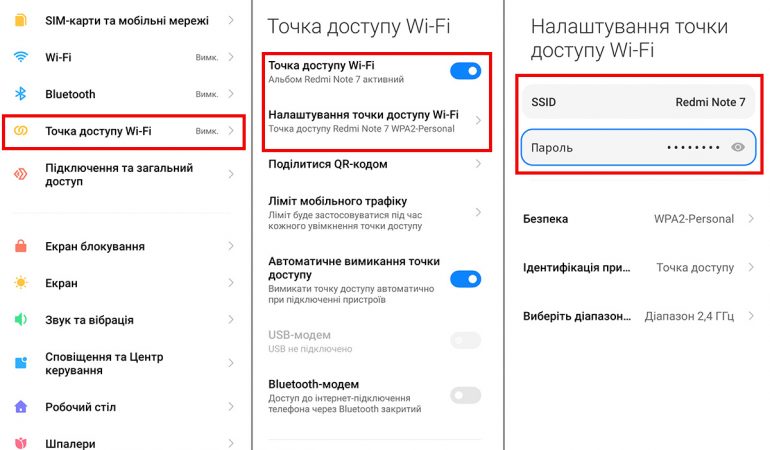
У смартфонах на операційній системі Android функція роздачі мережі називається «Точка доступу». Перед тим як включити роздачу інтернету, потрібно:
- Відкрити «Налаштування» смартфона.
- Перейти до розділу «Мережа та інтернет» (або «Підключення»).
- Знайти пункт «Точка доступу та модем», натиснути на нього.
- Увімкнути «Wi-Fi точка доступу». Якщо пристрій не бачить мережу, перевірте «Діапазон частот» (краще 2,4 ГГц для старих ПК).
Після активації функції телефон створить власну Wi-Fi мережу. Інші пристрої зможуть знайти її у списку доступних мереж і приєднатися за допомогою пароля.
Корисний лайфхак, як роздавати інтернет з телефону практично миттєво: не обов’язково щоразу заходити в глибини налаштувань. Просто проведіть пальцем вниз від верхнього краю екрана, щоб відкрити панель швидкого доступу, і натисніть іконку «Точка доступу». Це найшвидший спосіб активувати мережу, якщо ви вже один раз налаштували пароль і назву.
Як налаштувати точку доступу
Перед тим як роздати мобільний інтернет на інші пристрої, треба перевірити параметри мережі:
- Назва мережі (SSID) — ім’я Wi-Fi, яке бачитимуть інші пристрої.
- Пароль мережі — система пропонує його автоматично, але можна змінити на власний варіант (рекомендовано мінімум 8 символів, великі та маленькі літери, цифри, спеціальні знаки).
- Тип захисту — зазвичай використовується WPA2 або WPA3.
- Автоматичне вимкнення — точка доступу самостійно деактивується, якщо немає підключених пристроїв.
Зміна назви точки доступу допомагає швидко знайти свій телефон серед інших Wi-Fi-мереж. Надійний пароль захищає підключення від сторонніх людей, які можуть використовувати мобільний трафік без вашого відома.
Важливо: назви пунктів меню можуть дещо відрізнятися, залежно від виробника смартфона, але принцип налаштування залишається однаковим.
Як роздати інтернет на iPhone
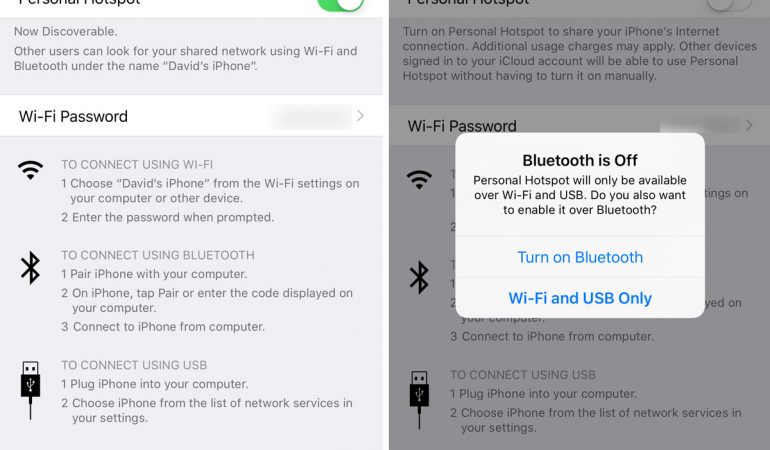
У смартфонах Apple функція роздачі мережі називається «Власна точка доступу». Вона інтегрована в екосистему iCloud, що дозволяє під’єднати ваші iPad або Mac до інтернету автоматично, навіть не виймаючи iPhone з кишені. Система самостійно підбирає найменш завантажений частотний канал, щоб забезпечити стабільне з’єднання без конфліктів з іншими Wi-Fi-мережами поруч.
Як роздати інтернет на Айфоні
Щоб зрозуміти, як роздати інтернет на айфоні, слід дотримуватися простої інструкції:
- Відкрити «Параметри».
- Перейти до розділу «Власна точка доступу».
- Увімкнути «Дозволити іншим приєднуватися». Для старих гаджетів активуйте «Максимальна сумісність».
- За потреби змінити пароль Wi-Fi.
- Підключити інший пристрій до мережі iPhone.
Після активації точка доступу на айфоні стане видимою для інших пристроїв.
Для швидкого включення функції роздачі треба провести пальцем вниз по екрану, знайти та натиснути іконку «Режим модема». Це зручно, адже заходити до налаштувань не потрібно.
iPhone автоматично створює захищену мережу з паролем. Інші пристрої підключаються так само, як до звичайного Wi-Fi-роутера, тому процес займає кілька секунд.
Альтернативні методи роздачі інтернету
Смартфон може передавати інтернет через Bluetooth- та USB-модем. Кожен варіант має свої переваги в певних ситуаціях.
Роздача інтернету через USB
У цьому випадку телефон під’єднують до комп’ютера через USB-кабель. Спосіб забезпечує стабільне та швидке з’єднання, батарея смартфона витрачається повільніше, ніж у разі роздачі через Wi-Fi.
Мінус в тому, що інтернет можна передавати лише на один комп’ютер або ноутбук, а телефон має залишатися поруч із пристроєм через кабель.
Як із телефона роздати інтернет через дріт:
- Підключити смартфон до ПК через USB-кабель.
- Відкрити «Налаштування» → «Точка доступу та модем».
- Увімкнути функцію «USB-модем».
Після цього комп’ютер почне використовувати мобільний інтернет телефона. Крім того, смартфон одночасно заряджається від комп’ютера.
Роздача інтернету через Bluetooth
У цьому режимі смартфон роздає мобільний інтернет на інші пристрої за допомогою технології Bluetooth. Підключення менш енерговитратне, якщо порівняти з Wi-Fi, але швидкість зазвичай нижча.
Варіант підходить для невеликих обсягів трафіку, наприклад перегляду пошти або месенджерів. До того ж пристрої мають бути близько один до одного, інакше сигнал може перериватися, а швидкість інтернету — знижуватися.
Як поділитись мобільним інтернетом через Bluetooth:
- Увімкнути Bluetooth на смартфоні та комп’ютері.
- Створити пару між пристроями.
- Активувати функцію в телефоні («Налаштування» → «Точка доступу та модем» → «Bluetooth-модем».
Після цього підключений пристрій використовуватиме мобільний інтернет смартфона через Bluetooth.
Читайте также: iOS 26 від Apple: нові функції, оновлення та фішки
Можливі проблеми підключення телефону до мережі та їх вирішення
Навіть за умови правильних налаштувань, роздача мобільного інтернету може стикатися з перебоями через обмеження операторів, перегрів пристрою або конфлікти частот. Якщо з’єднання раптово перервалося або швидкість впала до мінімуму, причиною зазвичай є зовнішні фактори, а не поломка смартфона. Розгляньмо найпоширеніші труднощі та прості способи їх усунення, що допоможуть відновити стабільну роботу мережі за лічені хвилини.
Швидко розряджається батарея
Режим модема — один із найбільш енерговитратних процесів, оскільки смартфон одночасно підтримує зв’язок із вежами оператора та роздає сигнал через Wi-Fi. Щоб девайс не вимкнувся у невідповідний момент, варто тримати його підключеним до повербанка або використовувати USB-кабель для передачі інтернету на ноутбук, що дозволить смартфону підзаряджатися під час роботи. Також важливо деактивувати функцію одразу після завершення сесії, оскільки фонова робота бездротових модулів продовжує виснажувати батарею навіть без активного використання трафіку.
Пристрій не підключається до мережі
Якщо ноутбук чи планшет не знаходить вашу точку доступу, насамперед переконайтеся, що функцію активовано саме на частоті 2,4 ГГц, оскільки старіші моделі техніки часто не підтримують стандарт 5 ГГц. Також причиною невдалого підключення може бути неправильно введений пароль або встановлений у налаштуваннях ліміт на кількість під’єднаних пристроїв. Якщо всі параметри виставлено правильно, але мережа не з’являється, найшвидшим розв’язанням проблеми стане звичайне перезавантаження смартфона, яке оновить роботу мережевих модулів і виправить тимчасові системні збої.
Низька швидкість інтернету
Падіння швидкості під час роботи точки доступу часто пов’язане з перевантаженням мережі або перегрівом смартфона: коли корпус стає занадто гарячим, пристрій автоматично знижує потужність передавання даних. Окрім пошуку місця з кращим рівнем сигналу (наприклад, ближче до вікна), варто перевірити умови вашого тарифного плану. Багато операторів встановлюють приховані ліміти на швидкість для режиму модема або обмежують обсяг доступних гігабайтів. Перед тим як включити роздачу інтернету на телефоні, переконайтеся, що ваш тариф підтримує цю функцію без обмежень, і вимкніть фонові оновлення на підключеному ноутбуці, які можуть миттєво «забити» весь доступний канал зв’язку.
Висновок
Роздати інтернет зі смартфона можна дуже швидко. Незалежно від того, чи використовуєте ви Android, чи iPhone, телефон легко перетворюється на мобільну точку доступу та допомагає залишатися онлайн у будь-якій ситуації.
Якщо смартфон швидко розряджається під час роботи в режимі модема або повільно передає дані, варто звернути увагу на нові моделі з більш ємною батареєю та сучасними модулями зв’язку. В маркетплейсі Алло можна купити смартфон із потужною батареєю, швидким мобільним інтернетом та підтримкою сучасних стандартів зв’язку.
FAQ
Як підключити інтернет до комп’ютера?
Підключити інтернет до комп’ютера можна через точку доступу смартфона, за допомогою USB-кабелю або через Bluetooth. Найпростіший спосіб — увімкнути режим модема на телефоні та підключитися до створеної мережі Wi-Fi. Bluetooth — найповільніший спосіб (лише для сценаріїв на кшталт пошти), проте він майже не споживає заряд акумулятора.
Скільки пристроїв можна підключити одночасно?
Зазвичай сучасні смартфони підтримують підключення до 10 пристроїв одночасно, проте на практиці стабільна робота можлива за умови 2–3 активних девайсів. Що більше пристроїв ви під’єднуєте, то сильніше розподіляється швидкість інтернету між ними та швидше розряджається акумулятор телефона.
Чи можна роздавати інтернет з iPhone на Android?
Так, це можливо. Якщо активувати режим модема на iPhone, будь-який пристрій може підключитися до створеної Wi-Fi-мережі, зокрема і смартфони Android, ноутбуки й планшети.