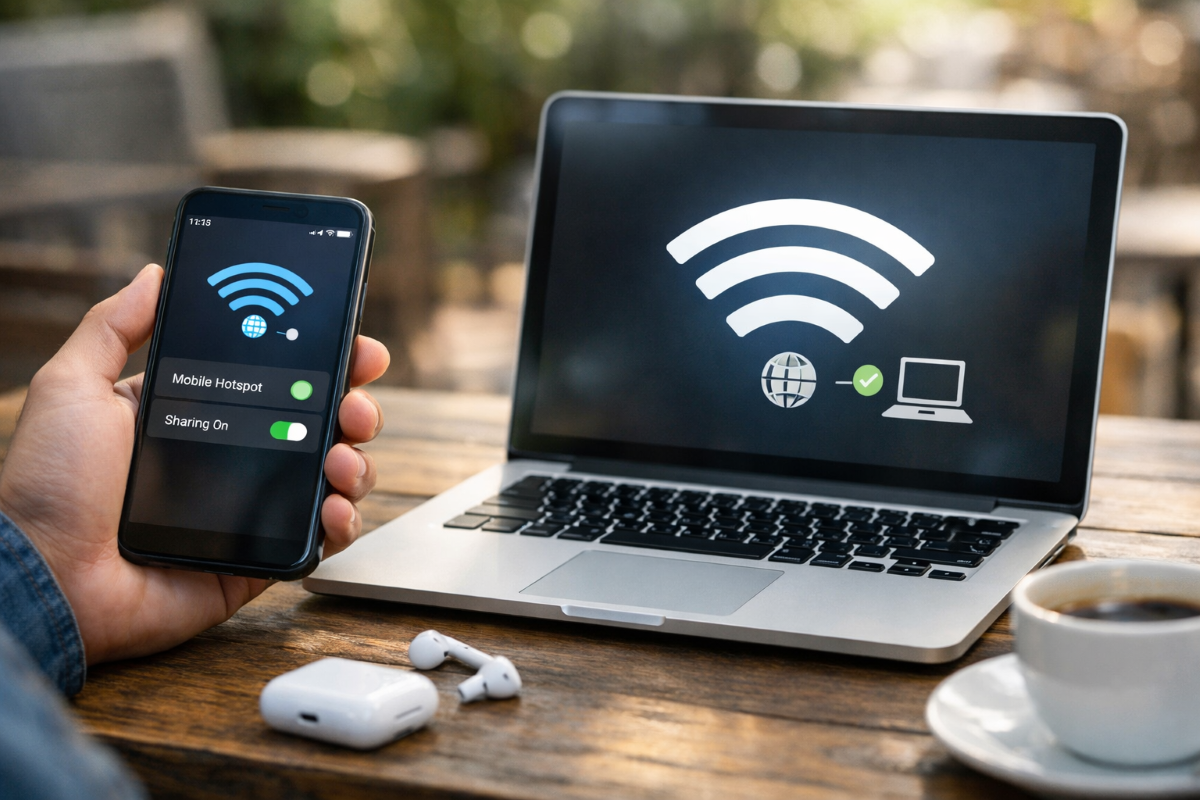
Современные мобильные телефоны могут работать в качестве портативного роутера и раздавать интернет на ноутбук, планшет или другие устройства. В этой статье мы рассмотрим, как настроить точку доступа и что делать, если при подключении возникают проблемы.
Зачем нужно раздавать интернет с телефона
Смартфон способен мгновенно заменить стационарный роутер, создавая персональную зону Wi-Fi для всех ваших гаджетов в радиусе нескольких метров. Это единственный способ быстро организовать рабочее место в поезде, подключить планшет ребенка в машине или «подстраховать» домашнюю сеть во время аварийного отключения света. Понимание того, как раздать интернет со своего телефона, избавляет от зависимости от публичных Wi-Fi-сетей, которые часто бывают медленными или даже опасными для передачи данных.
Читайте также: Как подключить фитнес-браслет к смартфону: инструкция
Как поделиться мобильным интернетом с Android-смартфона
Современные смартфоны способны поддерживать соединение с несколькими устройствами одновременно, работая в режиме временного Wi-Fi-шлюза. Раздача интернета с телефона не требует установки дополнительных программ — все необходимые инструменты уже встроены в операционную систему Android. Достаточно активировать соответствующую функцию в настройках, чтобы за считанные секунды обеспечить выход в сеть ноутбуку или планшету.
Как включить точку доступа на телефоне Android
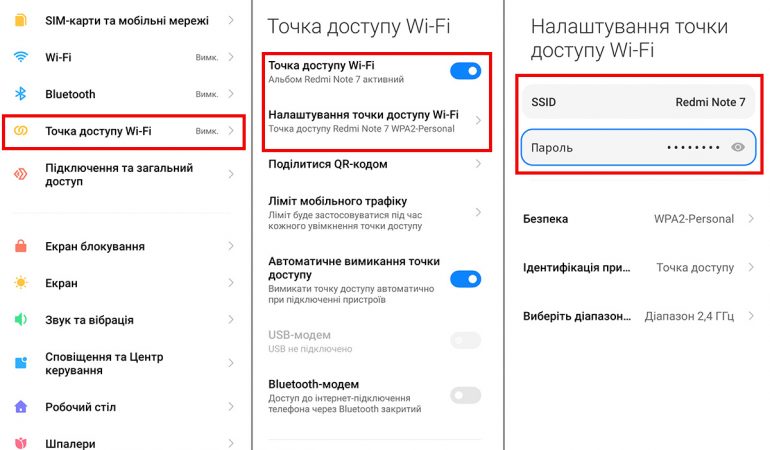
В смартфонах на операционной системе Android функция раздачи интернета называется «Точка доступа». Перед тем как включить раздачу интернета, необходимо:
- Открыть «Настройки» смартфона.
- Перейти в раздел «Сеть и Интернет» (или «Подключение»).
- Найти пункт «Точка доступа и модем», нажать на него.
- Включить «Точка доступа Wi-Fi». Если устройство не обнаруживает сеть, проверьте «Диапазон частот» (для старых ПК лучше выбрать 2,4 ГГц).
После активации этой функции телефон создаст собственную сеть Wi-Fi. Другие устройства смогут найти ее в списке доступных сетей и подключиться с помощью пароля.
Полезный лайфхак, как раздавать интернет с телефона практически мгновенно: не обязательно каждый раз заходить в глубины настроек. Просто проведите пальцем вниз от верхнего края экрана, чтобы открыть панель быстрого доступа, и нажмите на иконку «Точка доступа». Это самый быстрый способ активировать сеть, если вы уже один раз настроили пароль и название.
Как настроить точку доступа
Прежде чем раздать мобильный интернет между другими устройствами, необходимо проверить параметры сети:
- Название сети (SSID) — имя Wi-Fi, которое будут видеть другие устройства.
- Пароль сети — система предлагает его автоматически, но его можно изменить на свой вариант (рекомендуется минимум 8 символов, заглавные и строчные буквы, цифры, специальные символы).
- Тип защиты — обычно используется WPA2 или WPA3.
- Автоматическое отключение — точка доступа отключается самостоятельно, если к ней не подключено ни одного устройства.
Изменение названия точки доступа помогает быстро найти свой телефон среди других сетей Wi-Fi. Надежный пароль защищает подключение от посторонних лиц, которые могут использовать мобильный трафик без вашего ведома.
Важно: названия пунктов меню могут немного отличаться в зависимости от производителя смартфона, но принцип настройки остается тем же.
Как раздать интернет с iPhone
В смартфонах Apple функция создания точки доступа называется «Собственная точка доступа». Она интегрирована в экосистему iCloud, что позволяет подключать ваши iPad или Mac к интернету автоматически, даже не вынимая iPhone из кармана. Система самостоятельно подбирает наименее загруженный частотный канал, чтобы обеспечить стабильное соединение без конфликтов с другими Wi-Fi-сетями поблизости.
Как раздать интернет на Айфоне
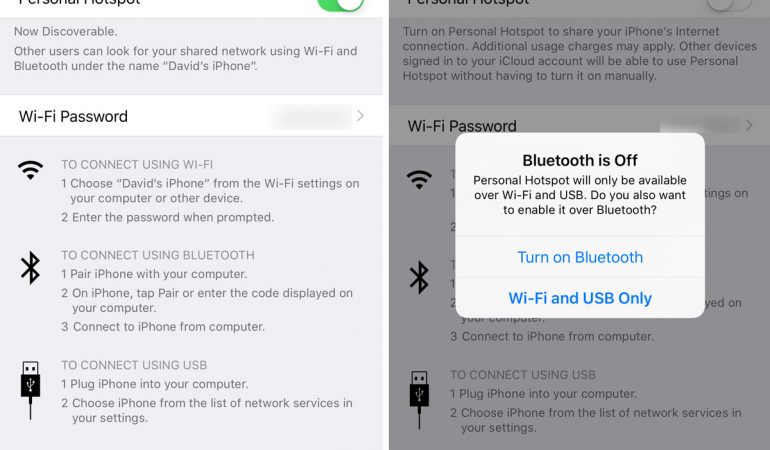
Чтобы понять, как раздать интернет на Айфоне, нужно следовать простой инструкции:
- Открыть «Параметры».
- Перейти в раздел «Собственная точка доступа».
- Включить «Разрешить другим подключаться». Для старых устройств активируйте «Максимальная совместимость».
- При необходимости изменить пароль Wi-Fi.
- Подключить другое устройство к сети iPhone.
После активации точка доступа на Айфоне станет видимой для других устройств.
Чтобы быстро включить функцию модема, нужно провести пальцем вниз по экрану, найти и нажать значок «Режим модема». Это удобно, ведь заходить в настройки не нужно.
iPhone автоматически создает защищенную сеть с паролем. Другие устройства подключаются так же, как к обычному Wi-Fi-роутеру, поэтому процесс занимает несколько секунд.
Альтернативные способы раздачи интернета
Смартфон может передавать интернет через Bluetooth- и USB-модем. Каждый вариант имеет свои преимущества в определенных ситуациях.
Раздача интернета через USB
В этом случае телефон подключают к компьютеру с помощью USB-кабеля. Этот способ обеспечивает стабильное и быстрое соединение, а заряд батареи смартфона расходуется медленнее, чем при передаче данных через Wi-Fi.
Недостаток в том, что интернет можно подключить только к одному компьютеру или ноутбуку, а телефон должен оставаться рядом с устройством, подключенным кабелем.
Как раздать интернет с телефона через кабель:
- Подключить смартфон к ПК с помощью USB-кабеля.
- Открыть «Настройки» → «Точка доступа и модем».
- Включить функцию «USB-модем».
После этого компьютер начнет использовать мобильный интернет телефона. Кроме того, смартфон одновременно заряжается от компьютера.
Раздача интернета через Bluetooth
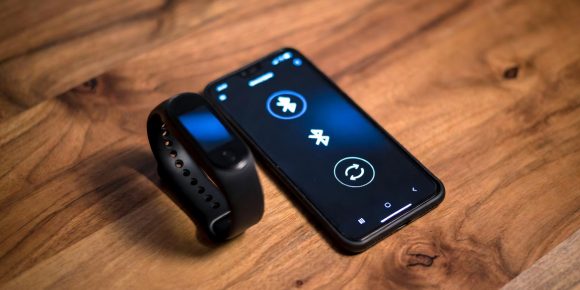
В этом режиме смартфон раздает мобильный интернет другим устройствам с помощью технологии Bluetooth. Подключение менее энергоемкое по сравнению с Wi-Fi, но скорость обычно ниже.
Этот вариант подходит для небольшого трафика, например для просмотра почты или мессенджеров. Кроме того, устройства должны находиться рядом друг с другом, иначе сигнал может прерываться, а скорость интернета — снижаться.
Как поделиться мобильным интернетом через Bluetooth:
- Включить Bluetooth на смартфоне и компьютере.
- Создать пару между устройствами.
- Включить функцию в телефоне («Настройки» → «Точка доступа и модем» → «Bluetooth-модем».
После этого подключенное устройство будет использовать мобильный интернет смартфона через Bluetooth.
Читайте также: iOS 26 от Apple: новые функции, обновления и фишки
Возможные проблемы с подключением телефона к сети и их решение
Даже при условии правильных настроек при передаче мобильного интернета могут возникать перебои из-за ограничений операторов, перегрева устройства или конфликтов частот. Если соединение внезапно прервалось или скорость упала до минимума, причиной обычно являются внешние факторы, а не поломка смартфона. Рассмотрим наиболее распространенные проблемы и простые способы их устранения, которые помогут восстановить стабильную работу сети за считанные минуты.
Батарея быстро разряжается
Режим модема — один из самых энергоемких процессов, поскольку смартфон одновременно поддерживает связь с вышками оператора и передает сигнал через Wi-Fi. Чтобы устройство не выключилось в неподходящий момент, стоит держать его подключенным к повербанку или использовать USB-кабель для передачи интернета на ноутбук, что позволит смартфону подзаряжаться во время работы. Также важно отключить функцию сразу после завершения сессии, поскольку фоновая работа беспроводных модулей продолжает разряжать батарею даже без активного использования трафика.
Устройство не подключается к сети
Если ноутбук или планшет не находит вашу точку доступа, прежде всего убедитесь, что функция включена именно на частоте 2,4 ГГц, поскольку старые модели устройств часто не поддерживают стандарт 5 ГГц. Также причиной неудачного подключения может быть неправильно введенный пароль или установленный в настройках лимит на количество подключенных устройств. Если все параметры настроены правильно, но сеть не появляется, самым быстрым решением проблемы станет обычная перезагрузка смартфона, которая обновит работу сетевых модулей и исправит временные системные сбои.
Низкая скорость интернета
Снижение скорости при работе точки доступа часто связано с перегрузкой сети или перегревом смартфона: когда корпус становится слишком горячим, устройство автоматически снижает мощность передачи данных. Помимо поиска места с лучшим уровнем сигнала (например, ближе к окну), стоит проверить условия вашего тарифного плана. Многие операторы устанавливают скрытые ограничения на скорость для режима модема или ограничивают объем доступных гигабайтов. Перед тем как включить раздачу интернета на телефоне, убедитесь, что ваш тариф поддерживает эту функцию без ограничений, и отключите фоновые обновления на подключенном ноутбуке, которые могут мгновенно «забить» весь доступный канал связи.
Заключение
Раздать интернет со смартфона можно очень быстро. Независимо от того, используете ли вы Android или iPhone, телефон легко превращается в мобильную точку доступа и помогает оставаться онлайн в любой ситуации.
Если смартфон быстро разряжается при работе в режиме модема или медленно передает данные, стоит обратить внимание на новые модели с более емкой батареей и современными модулями связи. На маркетплейсе Алло можно купить смартфон с мощной батареей, быстрым мобильным интернетом и поддержкой современных стандартов связи.
FAQ
Как подключить интернет к компьютеру?
Подключить интернет к компьютеру можно через точку доступа смартфона, с помощью USB-кабеля или через Bluetooth. Самый простой способ — включить режим модема на телефоне и подключиться к созданной сети Wi-Fi. Bluetooth — самый медленный способ (только для таких задач, как почта), однако он почти не расходует заряд аккумулятора.
Сколько устройств можно подключить одновременно?
Обычно современные смартфоны поддерживают подключение до 10 устройств одновременно, однако на практике стабильная работа возможна при наличии 2–3 активных устройств. Чем больше устройств вы подключаете, тем сильнее распределяется скорость интернета между ними и тем быстрее разряжается аккумулятор телефона.
Можно ли раздать интернет с iPhone на Android?
Да, это возможно. Если включить режим модема на iPhone, любое устройство сможет подключиться к созданной Wi-Fi-сети, в том числе смартфоны на Android, ноутбуки и планшеты.