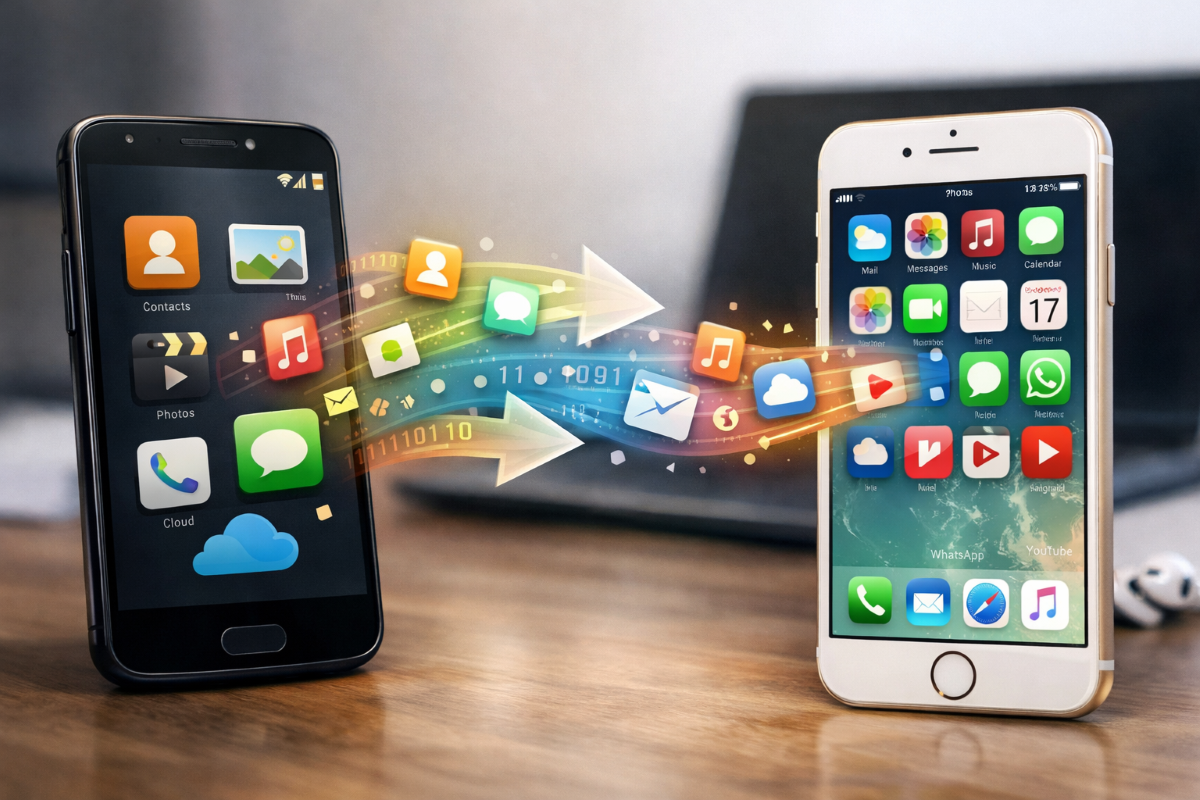
Перенести данные с Android на iPhone помогут официальные инструменты миграции и облачные сервисы. Ваши контакты, календарь и фотографии можно перенести на новый гаджет без потери структуры файлов. В этом гайде мы разберем пошаговый перенос данных с Android на iPhone, чтобы переход на новую операционную систему прошел быстро и без ошибок в настройках.
Как подготовиться к переносу данных с Android на iPhone
Чтобы корректно перенести данные с Android на iOS, необходимо следовать алгоритму подготовки устройств:
- Проверьте заряд аккумулятора. Если он составляет менее 80% — подключите телефон к источнику питания.
- Обеспечьте стабильный интернет. Подключите устройства к сети Wi-Fi или используйте кабель USB-C.
- Проверьте память. Убедитесь, что объем данных для переноса не превышает запас свободного места на новом iPhone.
- Выполните обновление телефонов. Это не только повысит безопасность, но и поможет избежать технических проблем.
- Поработайте с учетной записью. Android: синхронизируйте данные через учетную запись Google. iPhone: войдите в Apple ID или создайте новый, если его нет.
- Удалите лишнее. Например, старые скриншоты, неудачные фото или приложения, которыми вы не пользуетесь. Иначе придется переносить гигабайты мусора.
- Уделите внимание мессенджерам. Очистите кэш, создайте свежую резервную копию WhatsApp в настройках приложения, а также бэкап в Google Drive для Viber.
- Подготовьте пароли для социальных сетей. Запишите или сохраните данные для Facebook, Instagram и других сервисов — придется заходить в них заново с iPhone.
Перед тем как перенести данные с Android на iPhone, учтите, что подготовка — это 90 % успеха. Если все сделать правильно, миграция пройдет быстро, без ошибок и зависаний.
Читайте также: Как раздать интернет с телефона: пошаговая инструкция
Как перенести данные с Android на iPhone через Move to iOS
Move to iOS — приложение от Apple для переноса данных с Android на iPhone. Благодаря прямому зашифрованному Wi-Fi-соединению данные передаются напрямую с одного смартфона на другой, что гарантирует конфиденциальность и целостность файлов.
Выбирая способ, как перекинуть файлы с Android на iPhone, учтите: перенос с помощью приложения Move to iOS работает только в том случае, если телефон новый или на нем выполнен сброс к заводским настройкам (на экране видна надпись «Hello»).
Последовательно выполните следующие действия:
- Загрузите приложение Move to iOS для Android через Google Play. Откройте его и нажмите «Продолжить» — «Согласен», чтобы принять условия.
- Начните настройку iPhone, а когда дойдете до экрана «Перенос приложений и данных», нажмите «С Android».
- Выберите способ подключения — проводное с помощью кабеля или беспроводное по Wi-Fi. Выбрав второй вариант, откройте приложение Move to iOS в системе Android и введите 6- или 10-значный код, появившийся на экране iPhone. Подождите несколько секунд, пока iPhone создаст временную сеть. Когда Android выдаст запрос, нажмите «Подключиться».
Когда основная задача выполнена, понять, как перекинуть все данные с Android на iPhone, очень просто. На экране старого телефона появится окно «Передача данных». Выберите контент для переноса и нажмите «Продолжить».
Важно: держите оба устройства подключенными к зарядке и рядом друг с другом, пока процесс не завершится (следите за индикатором iPhone). В зависимости от объема данных это может занять 30 минут и более. Когда передача завершилась, нажмите «Готово» для Android и «Продолжить» для iPhone, чтобы завершить настройку, следуя инструкциям.
Синхронизация данных с Android на iPhone через Google
Синхронизация через Google — автоматический способ переноса данных. Это удобный вариант для всех, кто задается вопросом, как передать файлы с Android на iPhone, если новый телефон уже настроен. Проще говоря, Google делает ваши данные доступными с любого устройства, на котором вы вошли в свою учетную запись. Вы можете заранее проверить, сохранены ли все данные, перейдя в Google Контакты или Google Фото.
Воспользуйтесь пошаговой инструкцией, чтобы быстро и правильно выполнить синхронизацию.
Шаг 1. Подготовка для Android
Сначала убедитесь, что старый телефон отправил актуальную информацию в облачное хранилище:
- Перейдите в «Настройки» — «Google» — «Настройки приложений Google».
- Выберите «Синхронизация контактов Google» — она должна быть включена.
- Проверьте раздел «Пароли и учетные записи» — Учетная запись Google — Синхронизация. Напротив пунктов «Контакты», «Календарь» и «Почта» должны стоять галочки.
Если все готово, приступайте к настройке учетной записи iPhone.
Шаг 2. Добавление учетной записи на iPhone
Откройте «Настройки», а затем:
- Прокрутите вниз — до раздела «Почта» или «Контакты».
- Нажмите «Учетные записи» — «Добавить».
- Выберите Google — введите адрес электронной почты и пароль от аккаунта Android.
Заключительный этап — выбор данных для переноса. Сразу после входа в аккаунт iPhone спросит, какую именно информацию синхронизировать. Последовательно выполните следующие действия:
- Активируйте переключатели в разделах «Почта», «Контакты», «Календари» и «Заметки».
- Нажмите «Сохранить».
- Подождите — примерно 2–5 минут.
- Чтобы проверить, удалась ли операция, откройте «Контакты» на новом телефоне — вы увидите, что список уже заполнился.
Этот способ работает только для сервисов Google. Для переноса фотографий необходимо дополнительно установить приложение «Google Фото» на новый телефон и войти в него со своей учетной записи. Игры придется загружать вручную через App Store.
Перенос данных с Android на iOS после его активации
Вопрос о том, можно ли перекинуть данные с Android на iPhone, часто возникает уже после активации гаджета, когда официальное приложение Move to iOS становится недоступным. Поскольку этот инструмент работает только на этапе первоначальной настройки, для переноса файлов на уже активированный смартфон существует два основных способа: полный сброс системы до заводских настроек или ручное копирование данных через компьютер.
|
Метод |
Последовательность действий |
|
Сброс настроек iPhone |
Зайдите в «Настройки» — «Основные» — «Перенести данные или сбросить настройки iPhone». Выберите команду «Сбросить все настройки» в списке. Переносите файлы с помощью приложения «Move to iOS». |
|
С помощью ПК или ноутбука |
Установите iTunes на устройство. Подключите старый телефон к ПК/ноутбуку с помощью USB-кабеля. Создайте папку — перенесите информацию с телефона. Отсоедините Android от ПК и подключите к нему iPhone. Запустите iTunes на компьютере или ноутбуке. Нажмите на значок с изображением смартфона (в левой части экрана). Используйте команды «Общие файлы» — «Добавить» для переноса информации из ранее созданной папки. |
Как перенести чаты с Android на iPhone
Стандартный способ, как перекинуть все данные с Android на iPhone, — войти в мессенджер с нового устройства, используя свою учетную запись. Однако у каждого сервиса есть свои технические нюансы переноса истории сообщений, которые важно учесть, чтобы не потерять важные данные:
- Viber. Сделайте свежую резервную копию: на старом телефоне перейдите в «Настройки» — «Аккаунт» — «Резервное копирование». Перейдите на новый iPhone и войдите в Viber. Появится предложение восстановить чат из iCloud.
- Telegram. Telegram обеспечивает полную автоматизацию процесса переноса. Все чаты хранятся в облаке, поэтому сложных манипуляций не потребуется — просто установите приложение на новый смартфон и введите номер телефона. Чаты, фото, группы — все появится сразу же.
- WhatsApp. Перенос возможен только при первоначальной настройке iPhone. Сделайте резервную копию чатов через Google Drive. Откройте приложение «Move to iOS» на Android-устройстве и следуйте инструкциям. Перед запуском переноса выберите WhatsApp, а затем на Android-устройстве нажмите «Начать», чтобы приложение подготовило информацию для переноса. Установите WhatsApp из App Store и войдите под тем же номером.
- Signal. Приложение, обеспечивающее максимальную безопасность общения, не хранит информацию в облаке. Перенести чаты можно только в том случае, если оба телефона находятся у вас под рукой. Установите Signal для iPhone и начните регистрацию со своим номером: выберите команду «Перенести с Android-устройства» — отсканируйте старым телефоном QR-код, который появился на экране, и дождитесь завершения процесса.
- Facebook. Просто войдите в свою учетную запись с нового смартфона.
Чтобы гарантированно сохранить переписку, не удаляйте мессенджеры со старого телефона, пока не убедитесь, что на новом все отображается корректно.
Читайте также: ТОП-7 музыкальных приложений: лучшие для прослушивания и скачивания
Проблемы при переносе данных с Android на iPhone
Даже официальные приложения могут давать сбои из-за конфликтов версий ОС или нестабильного соединения. Если вы ищете способ, как переместить данные с Android на iPhone без потерь, важно заранее учесть ограничения хранилища iCloud и настройки энергосбережения.
Ниже приведены типичные ошибки, возникающие при переносе файлов и настроек со старого смартфона на новый, а также способы их быстрого устранения:
- Прерывание связи. Обычно связано с автоматической сменой приоритета сетей. Android-смартфон прерывает связь с точкой доступа iPhone, пытаясь переключиться на стабильный Wi-Fi или мобильный интернет. Для решения отключите функцию «Интеллектуальное переключение сетей» (Wi-Fi+) в настройках Android. Также стоит активировать режим «В самолете»: это заблокирует входящие звонки, которые часто становятся причиной обрыва передачи данных.
- Код не отображается/светится ошибка. Убедитесь, что расстояние между смартфонами не превышает 1–2 метра, а на старом телефоне не включены антивирус или VPN — именно они чаще всего блокируют прямое соединение.
- Недостаточно свободного места. Часто возникает на заключительном этапе из-за игнорирования объема iOS и системных файлов, которые занимают от 10 до 15 ГБ. Перед началом переноса важно сопоставить реальный объем данных с Android и чистый объем внутренней памяти iPhone. Для успешного перехода проведите ревизию: очистите кэш мессенджеров (особенно Telegram и Viber) и удалите дубликаты фото или «тяжелые» видео. Если объем данных превышает лимит, часть медиафайлов стоит временно выгрузить в Google Photos или iCloud.
Переход с Android на iPhone в 2026 году перестал быть проблемой. Многие данные переносятся автоматически, а оптимальный способ перехода зависит от этапа взаимодействия со смартфоном — первого запуска или ручной настройки уже включенного устройства. Главное — выбрать то, что подходит именно вам. А в Алло вы всегда найдете актуальные телефоны с официальной гарантией.
FAQ
Можно ли перенести данные с Android на iPhone?
Да. Что касается вопроса, можно ли перенести все данные с Android на iPhone за один раз, то самый простой вариант — приложение Move to iOS. Также доступна синхронизация через облако Google, которая автоматически перенесет контакты, календари и почту без прямого подключения устройств.
Как перенести данные с Android на iPhone через кабель?
Для этого необходимо иметь ПК/ноутбук или подключить два смартфона напрямую с помощью одного USB-C. Алгоритм переноса данных с Android на iPhone через кабель:
- Соедините два телефона одним кабелем.
- Выберите «Доверять» (iPhone) и «Передача файлов» (Android).
- Используйте приложение «Move to iOS» для прямой переноса или ПК/ноутбук в качестве посредника.
Использование кабеля — самый надежный способ, так как связь не прерывается, а скорость передачи больших файлов значительно выше, чем может обеспечить Wi-Fi.
Как перенести контакты с Android на iPhone?
Есть два основных способа перенести контакты с Android на iPhone.
Через аккаунт Google. На iPhone зайдите в «Настройки» — «Контакты» — «Учетные записи». Добавьте почту Gmail и включите переключатель «Контакты» — они появятся автоматически.
Через «Move to iOS». Это можно сделать только при первом включении нового телефона. Выберите пункт меню «Перенести данные с Android» и отметьте «Контакты». Дальше процесс проходит быстро и автоматически.