Наверняка многие пользователи оказывались в ситуации, когда после установки какого-либо софта, жесткой перезагрузки или неудачной прошивки их iPhone переставал загружаться. Такое может произойти по многим причинам, и сегодня мы поговорим о том, как восстановить прошивку iPhone, используя режим восстановления и DFU режим.
Если Ваш iPhone перестал загружаться, рекомендуем Вам, в первую очередь, попробовать восстановить его через режим восстановления (Recovery Mode).
Для того, чтобы это сделать, нужно:
1. Выключить Ваш iPhone;
2. Запустить на компьютере программу iTunes;
3. Зажать на iPhone кнопку домой (HOME), не отпуская ее, подключить iPhone к компьютеру с помощью кабеля.
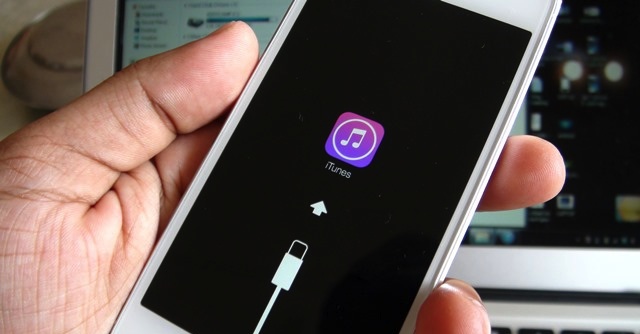
После этих действий Ваш iPhone включится и на нем появится такое изображение:
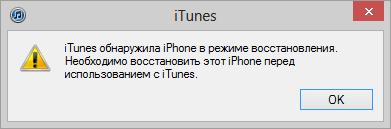
В iTunes будет написано: iTunes обнаружила iPhone в режиме восстановления…
Для того, чтобы восстановить прошивку в заводское состояние, тут же, в iTunes, нажимаем кнопку «Восстановить iPhone» и через некоторое время получаем рабочий аппарат.
К сожалению, режим восстановления не всегда помогает решить проблему, т.к. при подключении iPhone к компьютеру, iTunes часто не распознает его.
В этом случает восстановить iPhone нам поможет DFU (Device Firmware Update) режим. При использовании данного режима стоит учесть, что:
1 . При вводе iPhone в DFU режим, его экран остается полностью черным;
2. В отличие от Recovery Mode, DFU запускается в обход операционной системы iOS, на аппаратном уровне;
3. DFU предназначен, в основмно, для восстановления «мертвых» устройств, не подающих признаков жизни.
Существует два способа, благодаря которым можно перевести iPhone в режим DFU, использовать можно любой из них. Сперва запускаем на компьютере программу iTunes и подключаем iPhone к компьютеру при помощи кабеля.
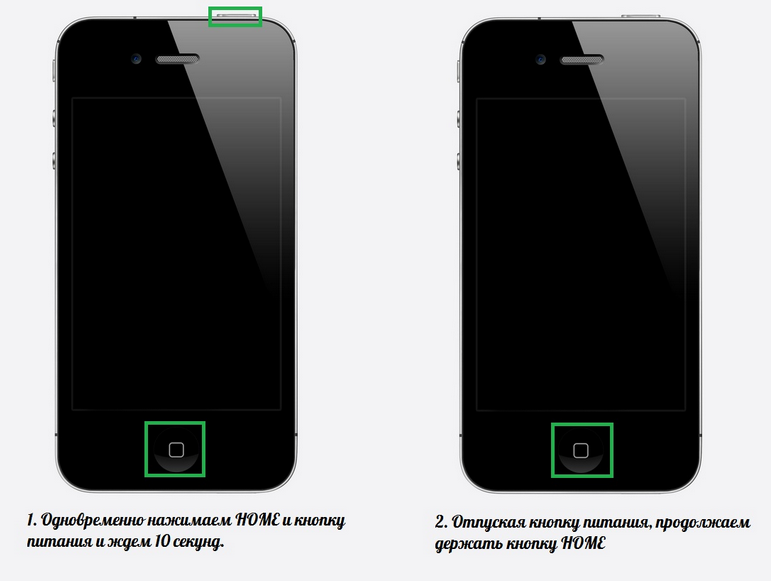
Первый способ ввода iPhone в режим DFU:
1. Одновременно зажимаем кнопку домой (HOME) и кнопку включения (POWER) и ждем 10 секунд;
2. После 10 секунд удерживания отпускаем кнопку POWER и продолжаем держать кнопку HOME.
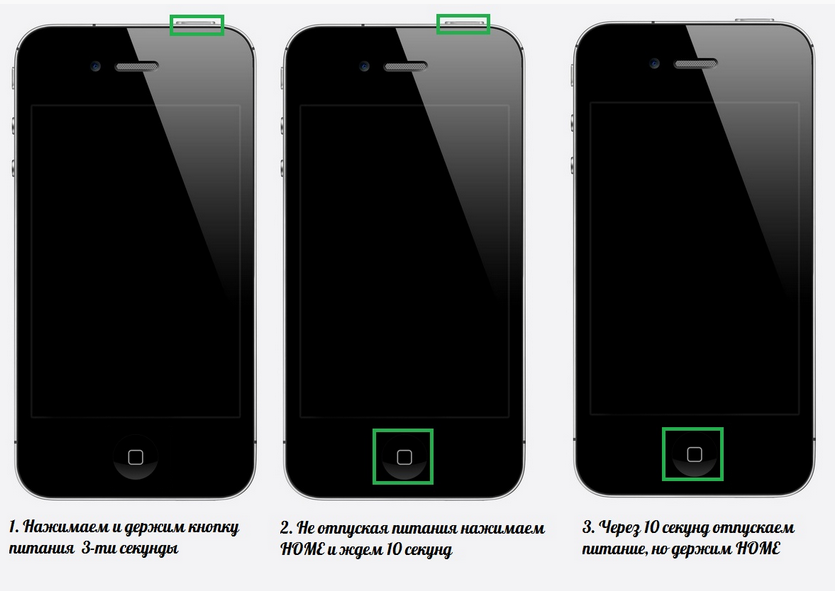
Второй способ ввода iPhone в режим DFU:
1. Зажимаем кнопку POWER и досчитав до 3-х секунд в месте с ней зажимаем кнопку HOME;
2. Удерживая кнопки HOME и POWER, считаем до 10-ти и отпускаем POWER, кнопку Home при этом продолжаем держать.
Во время всех этих действий с iPhone, его экран будет оставаться черным. Программа iTunes определит устройство с запущенным режимом DFU и выдаст следующее сообщение:
«iTunes обнаружила iPhone в режиме восстановления. Необходимо восстановить этот iPhone перед использованием с iTunes.»
После того, как Вы увидели данное уведомление, Вам нужно нажать в программе iTunes на кнопку «Восстановить iPhone».
Посмотрите на экран iPhone, если он черный, значит устройство в режиме DFU. Если Вы что-то сделали не так, может появиться изображение с логотипом iTunes и USB-кабелем, что означает загрузку устройства в режиме Recovery Mode. В таком случае проделайте все вышеописанные действия заново.
Процедура восстановления прошивки iPhone через режим DFU – достаточно длительная и может занимать до трех часов. Во время восстановления не отключайте кабель, так как это может привести к выходу iPhone из строя.
Вывести iPhone из режима DFU можно при помощи обычной перезагрузки – удерживая кнопки HOME + POWER на протяжении 10 секунд. При подключенном кабеле после проделанных действий iPhone может не запуститься, тогда нажмите кнопку Power и он включится и будет работать в обычном режиме.
После восстановления прошивки через DFU режим, Вы можете восстановить содержимое Вашего iPhone с предварительно сделанной резервной копии.
Данная инструкция по восстановлению прошивки через режим DFU подходит не только к iPhone, но также и к iPad и iPod Touch. Главное — точно следовать всем пунктам и соблюдать указанные выше правила.
Для того, чтобы не потерять важные данные, рекомендуем Вам чаще создавать резервные копии ваших устройств. И помните главное — что все, что Вы делаете – Вы делаете на свой страх и риск.
Рассказываем, как выбрать инвертор для дома, чтобы обеспечить электропитание жилья во время длительных отключений электричества. В статье разберемся, какие варианты…
Постоянные отключения электричества заставляют искать альтернативы, и собственный генератор — это лучший способ вернуть комфорт в дом. В этой статье…
Современные мобильные телефоны могут работать в качестве портативного роутера и раздавать интернет на ноутбук, планшет или другие устройства. В этой…
В 2026 году главными конкурентами стали Samsung Galaxy S26 Ultra и iPhone 17 Pro Max, предлагая принципиально разные подходы к…
С выходом серии S26 многие пользователи Samsung Galaxy S25 задумываются об обновлении. Новые смартфоны заметно улучшили производительность и энергоэффективность, а…
Как подключить фитнес-браслет, чтобы контролировать свою активность во время занятий спортом или на протяжении дня, а также всегда быть на…