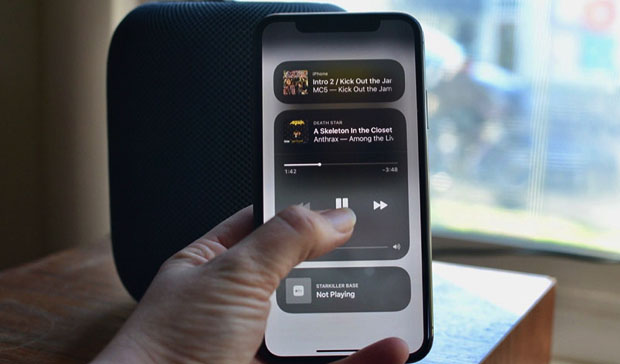
Недавно компания Apple начала продавать свою «умную» беспроводную колонку HomePod. Этот смарт-динамик снабжен голосовым управлением и использует в своей работе персональный голосовой помощник Siri.
Но что делать, если, слушая музыку или подкасты на Apple HomePod, вы не хотите каждый раз обращаться к Siri? В этой статье мы расскажем вам, как управлять «умной» колонкой при помощи iPhone или iPad без использования «яблочного» голосового помощника.
Содержание
- Как получить доступ к элементам управления HomePod в Центре управления iPhone и iPad
- Как получить доступ к элементам управления HomePod в приложении «Музыка» на iPhone и iPad
Как получить доступ к элементам управления HomePod в Центре управления iPhone и iPad
Если вы слушаете свой любимый плей-лист или смотрите последний эпизод своего любимого телешоу, вам не обязательно вызывать Siri, чтобы отрегулировать громкость, переключить трек или узнать, что сейчас играет.
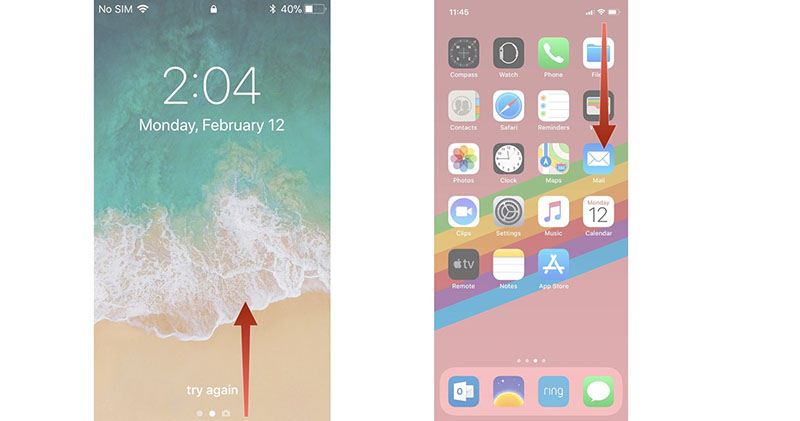
1. На iPhone 8 Plus и предыдущих моделях проведите по экрану вверх, чтобы получить доступ к Центру управления. На iPhone X проведите пальцем вниз от верхнего правого угла экрана.
 2. Используйте 3D Touch или длительное нажатие на панели «Воспроизводится сейчас» в Центре управления.
3. Нажмите на панель «Воспроизводится сейчас на HomePod».
4. Чтобы воспроизвести или приостановить аудио, нажмите кнопку Воспроизведение/Пауза.
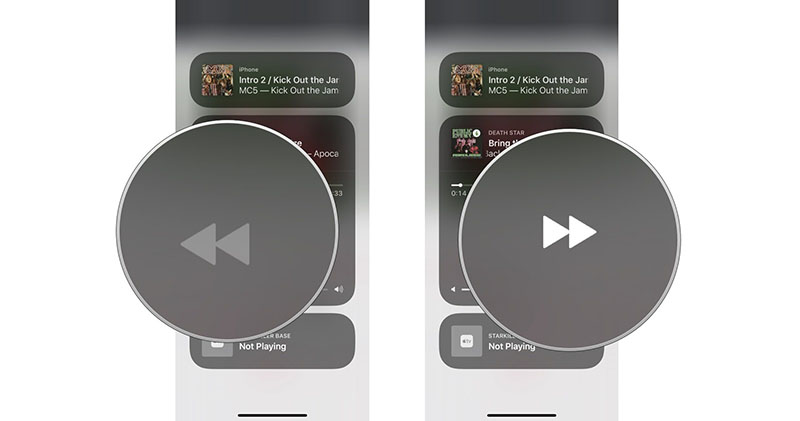
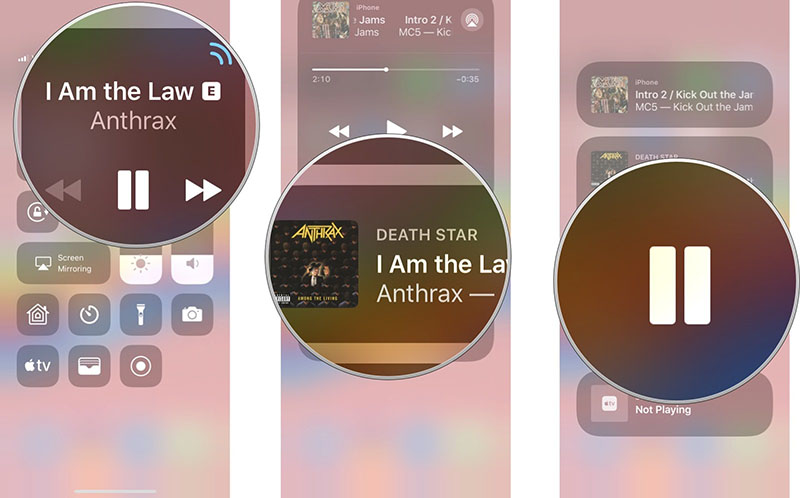 5. Нажмите кнопку Пропустить песню, чтобы перейти к следующему треку. (Обратите внимание, что вы не можете вернуться к предыдущей аудиозаписи).
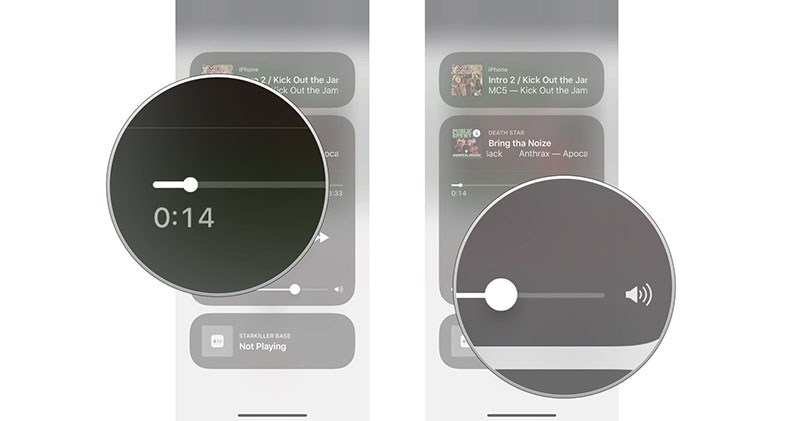
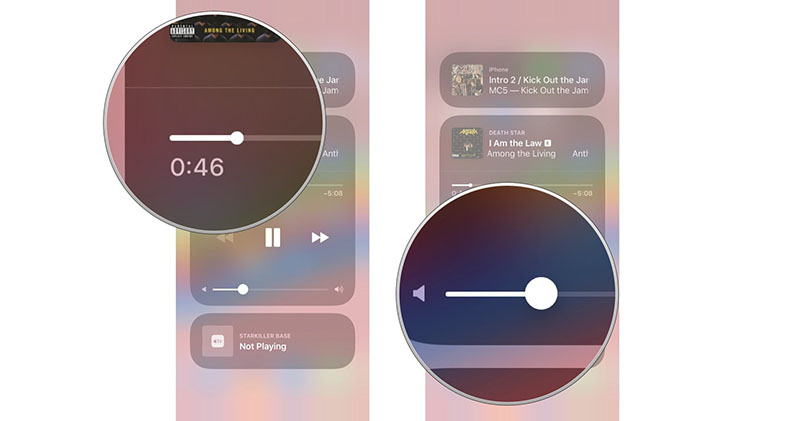
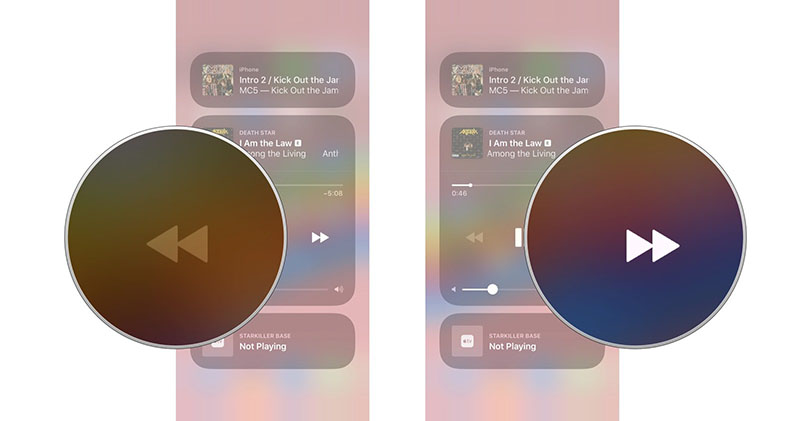 6. Перетащите палец по ползунку воспроизведения, чтобы перемотать трек вперед или назад.
7. Чтобы увеличить или уменьшить громкость, перетащите соответствующий ползунок на панели ниже.
Как получить доступ к элементам управления HomePod в приложении «Музыка» на iPhone и iPad
Если какой-либо трек в данный момент уже воспроизводится на вашей «умной» колонке HomePod, вы можете получить доступ к элементам управления воспроизведением в приложении «Музыка» на вашем iPhone или iPad.
1. Запустите приложение «Музыка» на вашем iPhone или iPad.
2. Нажмите на баннер «Воспроизводится сейчас», который находится в нижней части экрана.
3. Нажмите значок Airplay, расположенный в нижней части экрана.
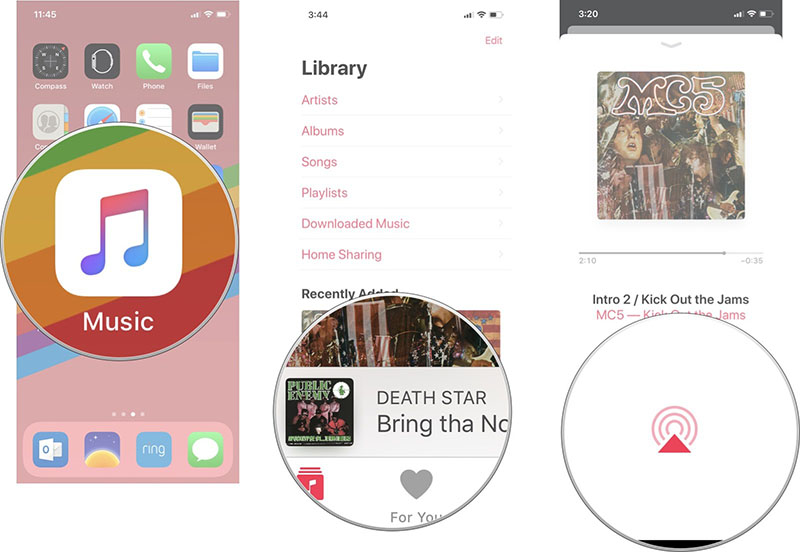 4. Нажмите на панель «Воспроизводится сейчас на HomePod».
5. Чтобы воспроизвести или приостановить аудио, нажмите кнопку Воспроизведение/Пауза.
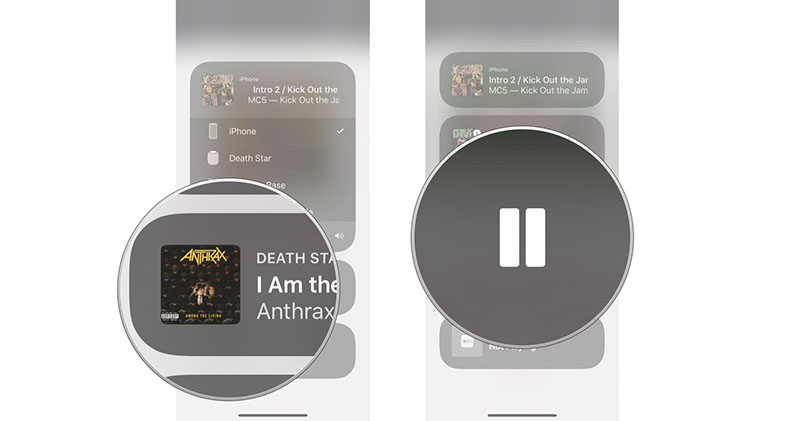 6. Нажмите кнопку Пропустить песню, чтобы перейти к следующему треку. (Обратите внимание, что вы не можете вернуться к предыдущей аудиозаписи).
 7. Перетащите палец по ползунку воспроизведения, чтобы перемотать трек вперед или назад.
8. Чтобы увеличить или уменьшить громкость, перетащите соответствующий ползунок на панели ниже.