У вас виникли проблеми зі встановленням оновлення свого ноутбука? Ви засмучені й не знаєте, що робити? Читайте, як повернутися на попередню версію Windows 10.
Зміст
Останнім часом здається, що операційну систему Windows 10 переслідує якась лиха доля. Помилки, проблеми, збої переслідують її майже після кожного великого оновлення. Не виключенням стало й останнє оновлення Windows 10 October 2018 Update (версія 1809). Буквально з перших днів поширення почали проявлятися проблеми та збої. Скарги посипалися на компанію Microsoft з усіх усюд. І вирішено було припинити поширення “осіннього” оновлення. Я вже писав статтю про те, як уникнути проблем при оновленні до Windows 10 October 2018 Update (версія 1809). Але є користувачі, які вже встановили його та зіткнулися з певними проблемами. Якщо чесно, то я просто заздрю сміливості тих, хто оновився відразу. Особливо, якщо вони не є досвідченими користувачами і не знають, як виправляти ті чи інші баги. Але що сталося, те сталося. Що їм робити? Як вийти з цієї форс-мажорній ситуації? Рішення цієї проблеми є. Я говорю про можливість відкотитися до попередньої версії Windows 10.
Уперше можливість повернутися на попередню версію операційної системи стала доступна разом з першим релізом Windows 10. Іншими словами, з першого ж дня встановлення нової тоді ОС можна було легко зробити відкіт. Потрібно сказати, що спочатку ця функція мала трохи інший підтекст. САме тоді компанія Microsoft дозволила власникам ліцензійних Windows 7/8.1 безкоштовно оновити свої комп’ютери до Windows 10. Але така вже людина, що іноді сама не знає, чого хоче. Буквально в перший же тиждень деякі користувачі стали висловлювати бажання повернутися на Windows 7/8.1. Я зараз не хочу говорити про те, чому в них виникало таке бажання. Це тема для іншої статті. Так ось, компанія Microsoft відразу ж оголосила, що додала в нову ОС таку функцію. І деякі нею скористалися.
Рівно через рік закінчилася можливість безкоштовного оновлення до Windows 10. Чесно кажучи, я вважавв, що пункт про повернення на попередню версію Windows приберуть. Але в корпорації вирішили залишити його. Він дозволяв повернутися на попередню версію оновлення Windows 10, але користувачі забули про нього. Я часто чую й читаю скарги про те, що нібито Windows 10 самовільно оновилася й тепер не знають, що робити. А відкотитися на попередню версію Windows релігія забороняє? Або банальне незнання та недосвідченість?
Відразу зазначу. Не у всіх користувачів є можливість зробити відкіт. Вона буде доступна від 10 до 30 днів, після чого Windows автоматично видалить резервну копію попереднього встановлення, і повернутися назад буде неможливо. Іншими словами, якщо ви встановили велике оновлення Windows 10 більше 30 днів, то доведеться шукати способи вирішення проблем і збоїв самим або чекати накопичувального оновлення від Microsoft.
Також ви не зможете повернутися на попередню версію в тому випадку, якщо видалили папки C:\Windows.old, C:\$ Windows. ~ BT і C:\$ Windows. ~ WS. Деякі користувачі, у тому числі і я, майже відразу видаляють попередню версію через очищення диска. Якщо всього вищепереліченого ви не робили, то читайте статтю далі.
Попередження: дуже важливо зробити резервну копію важливих файлів перед оновленням/відкатом. Взагалі-то бекапи слід робити постійно. Справа в тому, що будь-яке встановлення поновлення або відкат на попередню версію можуть привести до втрати важливих особистих файлів. Потім їх майже неможливо відновити. Найпростіша порада – скопіювати все на USB-флеш-накопичувач, а потім перекинути все на ноутбук.
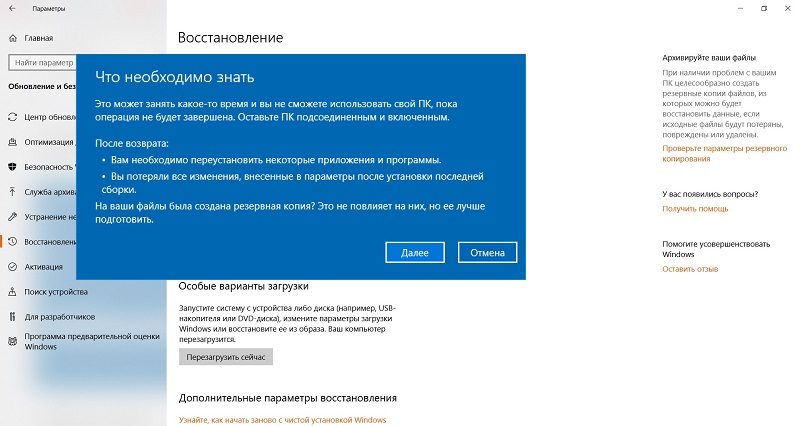
Тепер покроково розповім про саму процедуру відкоту.
Насамперед не панікуйте, заспокойтеся й уважно стежте за підказками системи. Не слід боятися, що ви позбудетеся своєї ліцензії Windows або якимось чином поламає свій ноутбук або настільний комп’ютер. Усього лише перевстановиться система. Нічого поганого апріорі не може відбутися. Я сам іноді роблю відкіт, якщо на інсайдерській гілці Windows 10 встановлюю криву або забагованну збірку системи. Тож почнемо.
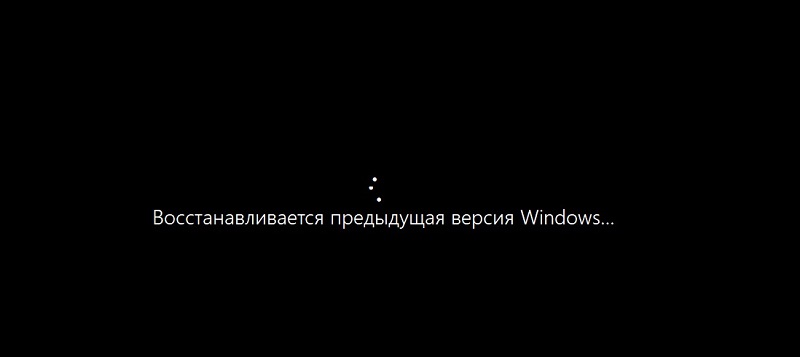
Вам же слід запастися терпінням і чекати закінчення процесу. Тривати він може по різному: від 40 хвилин до 4 годин. Усе залежить від конфігурації вашого пристрою, швидкості Інтернету, а також розміру резервної копії, яку ви створювали. Коли закінчиться процедура, то ваша Windows 10 1809 відкотитися до тієї версії, яка була раніше встановлена.
Але, так уже влаштована політика Microsoft, що оновитися на нову версію Windows 10 доведеться в будь-якому випадку. Згодом в Центрі поновлення з’явиться та сама версія Windows 10 October 2018 Update (версія 1809), з якої ви відкотилися. щоправда, є шанс, що розробники вже виправлять ті самі проблеми, з якими ви зіткнулися і все буде добре.
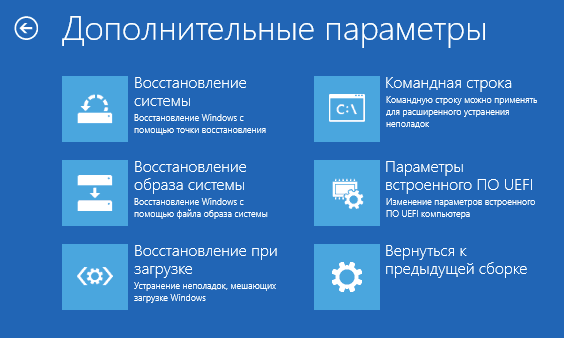
Існує також спосіб повернутися на попередню версію через середу відновлення, але там процес набагато складніший. Звичайно ж, ви можете й ним скористатися, але результат буде той самий. Ви вирішуєте самі.
Наостанок хотілося б побажати вам успішного оновлення та коректної, адекватної роботи Windows 10. І пам’ятайте, саме від вас часто залежить робота вашого пристрою. Чим уважніше й обережніше ви будете ставитися до нього, тим довше він буде служити вам по правді.
Бери участь у розіграші масажера для шиї та плечей SKG HS500-2! (більше…)
Беріть участь у розіграші смартфона Xiaomi 17 в YouTubeУмови розіграшу:Розіграш діє з 28.02.2026 р. по 13.03.2026 р. на території України,…
523 кінські сили та 850 Нм крутного моменту — це не характеристики італійського суперкара, а показники серійного електромобіля Tank, який…
Електромобілі Lynk & Co, створені в рамках спільного проєкту шведського Volvo та китайського Geely, змінюють правила гри на ринку. Вони…
1412 кілометрів — саме стільки проїжджає флагманський електромобіль Lixiang без зупинки на дозаправлення або зарядку, залишаючи позаду більшість конкурентів із…
Уявіть собі автомобіль, який розганяється до сотні швидше за Porsche 911, має салон комфортніший за S-Class, а його технології належать…