Ми живемо в еру інформаційних технологій, і з кожним роком усе більше речей навколо нас стають «розумними». Ще нещодавно ми користувалися звичайними телефонами, звичайними годинниками та звичайними телевізорами, а сьогодні всі ці гаджети отримали приставку «смарт».
Якщо ви хочете об’єднати всю розумну техніку у вашому домі в одну мережу та керувати нею за допомогою свого iPhone, iPad або комп’ютера Mac, ця стаття для вас. У ній ми розповімо, як налаштувати застосунок «Дім» так, щоб мати можливість керувати будь-яким аксесуаром, сумісним з комплектом Apple HomeKit. Таким чином, ви зможете не тільки завжди залишатися в курсі про те, що відбувається у вашому будинку, але й значно полегшити собі життя, автоматизувавши всі необхідні процеси.
Зміст
Перше, що вам необхідно зробити перед тим, як почати налаштування застосунку «Дім», це оновлення операційної системи на iPhone, iPad або Mac до останньої версії.
Далі переконайтеся, що у вас є один або кілька аксесуарів з підтримкою HomeKit. Перевірте наявність на упаковці напису «Works with Apple HomeKit» (сумісно з Apple HomeKit).
Щоб почати керувати “розумним” будинком за допомогою застосунку «Дім», виконайте на всіх ваших пристроях Apple вхід у iCloud, використовуючи один і той самий ідентифікатор Apple ID. Після цього активуйте Зв’язку ключів iCloud і застосунок «Дім» у налаштуваннях iCloud:
Для того, щоб активувати Зв’язку ключів iCloud на iPhone або iPad:
Для того, щоб активувати Зв’язку ключів iCloud на комп’ютері Mac:
Щоб додати до застосунку «Дім» аксесуар, необхідно скористатися айфоном або айпадом. Додавати аксесуари до застосунку «Дім» на комп’ютері Mac не можна. Перед тим, як налаштувати аксесуар, виконайте наступні дії:
Після цього виконайте наступні кроки:
Після того, як ви додали аксесуар за допомогою iPhone або iPad, ви можете змінити відомості про нього на цьому ж пристрої iOS або комп’ютері Mac.
Для того, щоб зробити це на iPhone або iPad, натисніть та утримуйте аксесуар, а потім перейдіть до розділу «Налаштування».
Якщо ви хочете змінити відомості про аксесуар на комп’ютері Mac, двічі клацніть аксесуар і перейдіть до розділу «Налаштування».
У Налаштуваннях можна змінити назву аксесуара та кімнату, в якій він знаходиться. Щоб отримати доступ до аксесуара в застосунку «Пункт керування», на вкладці «Дім» і на пристрої Apple Watch, виберіть варіант «Додати до обраного».
Ви також можете об’єднувати аксесуари в групи, щоб керувати ними централізовано.
Вмикати аксесуари та керувати ними можна за допомогою Siri, або ж робити це вручну в застосунку «Дім».
Для того, щоб увімкнути або вимкнути аксесуар на пристрої iOS або на комп’ютері Mac, просто натисніть на нього.
Щоб налаштувати додаткові параметри (наприклад, рівень яскравості, кольору й температуру) на пристрої iOS, натисніть та утримуйте аксесуар. Щоб зробити це на комп’ютері Mac, двічі клацніть аксесуар.
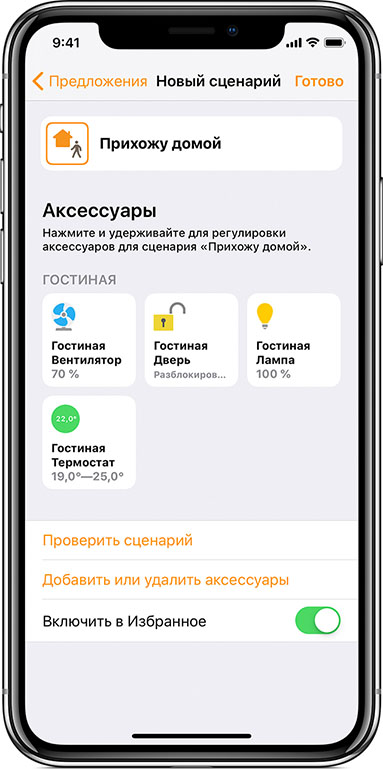
Для того, щоб керувати декількома аксесуарами одночасно, налаштуйте відповідні сценарії. Наприклад, ви можете створити сценарій під назвою «Я вдома», який буде відкривати вхідні двері та вмикати світло.
Для того, щоб налаштувати сценарій на пристрої iOS, виконайте наступні дії:
Для того, щоб налаштувати сценарій на комп’ютері Mac, виконайте наступні дії:
Якщо ви хочете додати аксесуари в сценарій або видалити їх з нього на пристрої iOS, натисніть та утримуйте сценарій, після чого перейдіть до розділу «Налаштування». Щоб зробити це на комп’ютері Mac, необхідно двічі клацнути по сценарію та перейти до розділу «Налаштування».
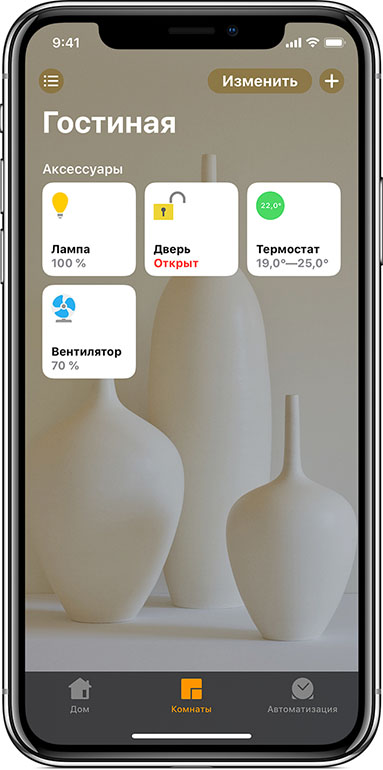
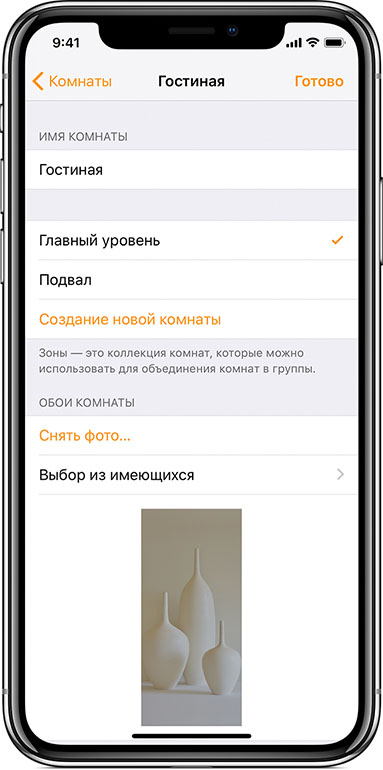
Щоб вам було легше відстежувати місцезнаходження аксесуарів і керувати ними за допомогою Siri, розподіліть аксесуари по кімнатах. Якщо у вас великий будинок, ви можете об’єднувати кімнати в зони (наприклад, перший і другий поверхи).
На iPhone чи iPad:
Щоб переходити між кімнатами, виберіть вкладку «Кімнати» у нижній частині екрана та змахніть праворуч або ліворуч.
На комп’ютері Mac:
Щоб переходити між кімнатами, натисніть на значок із зображенням будинку на панелі інструментів і виберіть кімнату, або перейдіть на вкладку «Кімнати» і на трекпаді змахніть двома пальцями ліворуч або праворуч.
На пристрої iOS:
На комп’ютері Mac:
Для того, щоб зробити це на iPhone або iPad:
Щоб об’єднати кімнати в зону на комп’ютері Mac:
Якщо ви хочете видалити аксесуар з програми «Дім» на пристрої iOS, виконайте наступні дії:
Якщо ви хочете видалити аксесуар з програми «Дім» на комп’ютері Mac:
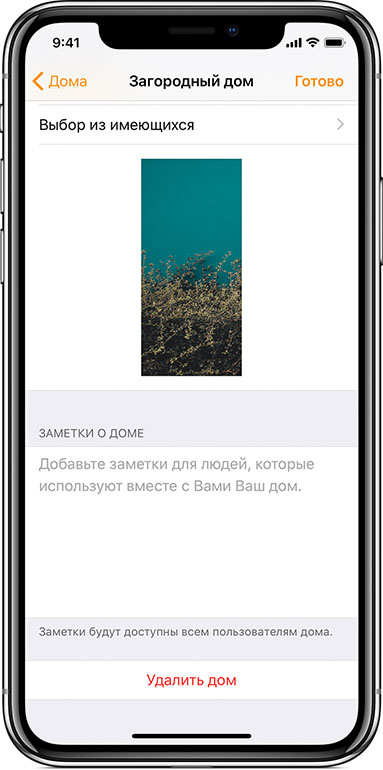
Зважайте на те, що при видаленні будинку з програми «Дім» усі відомості про нього будуть видалені. Перш ніж повторно налаштувати кожен з підключених раніше аксесуарів, вам буде потрібно виконати їх скидання. Щоб скинути аксесуар, знайдіть на ньому відповідну кнопку, або подивіться керівництво користувача.
Щоб видалити будинок і всі відомості про нього з програми «Дім» на iPhone або iPad, натисніть іконку із зображенням будиночка, яка знаходиться в лівому верхньому кутку, перейдіть вниз і натисніть «Видалити будинок».
Щоб видалити будинок і всі відомості про нього з програми «Дім» на комп’ютері Mac, перейдіть до розділу «Змінити»> «Змінити будинок», перейдіть униз і натисніть «Видалити будинок».
Сподіваємося, ця стаття допоможе вам налаштувати “розумний” будинок і користуватися всіма його перевагами. Якщо у вас залишилися які-небудь питання, задавайте їх у коментарях!
Бери участь у розіграші конструкторів LEGO®: Мініатюрний сонячний букет, Чарівний хом'як з квіткою, Бамбук щастя!Умови розіграшу:Розіграш діє з 09.03.26 по…
Беріть участь у розіграші Автостайлера Philips BHB968/00 WavePro серії 9000 в TikTokУмови розіграшу:Розіграш діє з 06.03.2026 р. по 20.03.2026 р.…
Бери участь у розіграші масажера для шиї та плечей SKG HS500-2! (більше…)
Беріть участь у розіграші смартфона Xiaomi 17 в YouTubeУмови розіграшу:Розіграш діє з 28.02.2026 р. по 13.03.2026 р. на території України,…
523 кінські сили та 850 Нм крутного моменту — це не характеристики італійського суперкара, а показники серійного електромобіля Tank, який…
Електромобілі Lynk & Co, створені в рамках спільного проєкту шведського Volvo та китайського Geely, змінюють правила гри на ринку. Вони…