Categories: Apple UAДопомога новачкуСтатті

Як налаштувати автоматичне розблокування Mac за допомогою Apple Watch

Якщо ви є щасливим власником Apple Watch, то повинні знати, що функціональність цього «розумного» годинника не обмежується здатністю виводити на екран різні повідомлення й моніторингом вашої фізичної активності. З їх допомогою також можна розблокувати ваш MacBook. Для роботи цієї функції необхідний Mac, випущений після другої половини 2013 р. під керуванням macOS Sierra, а також Apple Watch з встановленою операційною системою watchOS 3 або новіше.

Рекомендуємо:

Що потрібно зробити, перш ніж почати використовувати автоматичне розблокування 

Перед тим, як ви почнете використовувати функцію автоматичного розблокування, вам потрібно переконатися в тому, що ваш комп’ютер Mac і ваш годинник Apple Watch сумісні, а також, що ви налаштували двофакторну (не двоетапну) аутентифікацію для свого облікового запису iCloud.

Двухфакторная аутентифікація – це додатковий рівень безпеки Apple ID, який гарантує, що доступ до вашого облікового запису зможете отримати тільки ви, навіть якщо ваш пароль дізнався хтось ще. Якщо ви не впевнені, чи налаштована у вас двофакторна аутентифікація або двоетапна перевірка, виконайте наступні дії:

  1. Увійдіть на сторінку облікового запису Apple ID
  2. Перейдіть у розділ «Безпека» і знайдіть двофакторну аутентифікацію або двоетапну перевірку
  3. Подивіться, включена або відключена ця функція

Якщо увімкнена двоетапна перевірка, виконайте дії для її відключення, після чого включіть двофакторну аутентифікацію. Якщо включена двофакторна аутентифікація, значить налаштування вже виконане й ніяких дій робити не потрібно.

Після того, як ви переконалися, що ваші Mac та Apple Watch сумісні й включили двофакторну аутентифікацію, перевірте наведене нижче:

  1. На вашому Mac потрібно включити Bluetooth
  2. На вашому Mac потрібно включити Wi-Fi
  3. На вашому Mac і вашому годиннику Apple Watch повинен бути виконаний вхід в iCloud з використанням одного й того самого ідентифікатора Apple ID

Як налаштувати автоматичне розблокування Mac за допомогою Apple Watch 

Після того, як ви перевірили та підготували свої «яблучні» пристрої, можна приступати до процесу налаштування автоматичного розблокування. Для цього:

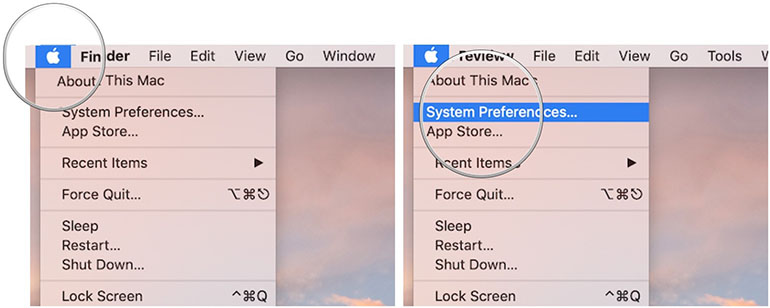
  1. На комп’ютері Mac натисніть на значок Apple () у лівому верхньому кутку екрана
  2. У меню виберіть «Системні налаштування»
  3. Зайдіть у розділ «Захист і безпека»
  4. Перейдіть на вкладку «Основні»
  5. Встановіть прапорець навпроти пункту «Дозволити Apple Watch розблокувати Mac»

Якщо ви все зробили правильно, через кілька секунд функція автоматичного розблокування Mac за допомогою Apple Watch буде активована.

Пошук та усунення несправностей, пов’язаних з автоматичним розблокуванням

Якщо ви не можете включити функцію автоматичного розблокування Mac за допомогою Apple Watch (або вона працювала, але перестала), ось кілька найочевидніших проблем, через що це могло статися:

  1. Ваш Mac не сумісний: пам’ятайте, що для використання автоматичного розблокування у вас повинен бути Mac 2013 року або пізнішої версії.
  2. Ваше програмне забезпечення не сумісне: якщо ви є власником Apple Watch Series 0, 1 або 2, переконайтеся, що на годиннику встановлена ​​операційна система watchOS 3 або новішої версії. Якщо це не так, поновіть програмне забезпечення. Також переконайтеся, що на комп’ютері Mac встановлена ​​операційна система macOS Sierra або новішої версії. Також враховуйте, що для Apple Watch Series 3 потрібна watchOS 4 і macOS High Sierra або новішої версії.
  3. У вас не ввімкнена двофакторна аутентифікація для iCloud (або у вас, як і раніше, включена старіша, двоетапна процедура перевірки Apple).
  4. На вашому Mac і Apple Watch використовуються різні облікові записи iCloud. Зробіть так, щоб на обох пристроях використовувався один і ті самі Apple ID.
  5. На ваших Apple Watch або Mac не активований пароль доступу: для використання автоматичного розблокування на обох пристроях потрібно активувати запит пароля – в іншому випадку, що вам треба розблокувати?
Євген Любницький

Recent Posts

  • Акції та конкурси

РОЗІГРАШ самоката Micro Sprite LED Neochrom

Бери участь у розіграші самоката Micro Sprite LED Neochrom! (більше…)

2 дні ago
  • Акції та конкурси

Розіграш конструктора-румбокса MINI HOUSE

Беріть участь у розіграші конструктора-румбокса MINI HOUSE серії "Інтер'єр Міні" – КРАМНИЦЯ ПОДАРУНКІВУмови розіграшу:Розіграш діє з 16.04.2026 р. по 30.04.2026…

6 днів ago
  • Акції та конкурси

Розіграш навушників Redmi Buds 8 Lite в YouTube

Беріть участь у розіграші навушників Redmi Buds 8 Lite в YouTubeУмови розіграшу:Розіграш діє з 14.04.2026 р. по 30.04.2026 р. на…

6 днів ago
  • Статті

Як вибрати хлібопічку: ключові поради для новачків

Хлібопічка – одна з найпопулярніших кухонних технік, яка дозволяє балувати себе та свою родину свіжим, домашнім хлібом. Адже вона бере…

1 тиждень ago
  • Статті

Special Apple Experience 4 березня 2026: MacBook Neo, iPhone 17e та інші новинки

Special Apple Experience: 4 березня 2026 року — дата презентації Apple в оновленому форматі, де замість одного звичного великого шоу…

2 тижні ago
  • Статті

Хлібопічка: ТОП 10 популярних моделей

У цій статті Алло зібрали ТОП хлібопічок, серед яких ви зможете вибрати ідеальну модель за параметрами й бюджетом. Ця техніка…
2 тижні ago