Categories: AppleГаджетыПомощь новичкуСтатьи

Как транслировать музыку на «умную» колонку Apple HomePod

Если вы интересуетесь «умной» колонкой Apple HomePod, вы уже наверняка знаете, что она поддерживает воспроизведение музыки с компьютеров Mac, а также мобильных устройств с операционной системой iOS. В этой статье мы расскажем вам, как транслировать на Apple HomePod музыку, используя технологию AirPlay.

Содержание

  1. С каких устройств можно транслировать музыку на HomePod
  2. Как воспроизвести музыку на HomePod при помощи технологии AirPlay
  3. Как остановить воспроизведение музыки на HomePod с iPhone или iPad при помощи технологии AirPlay
  4. Устранение возможных неполадок, связанных с AirPlay

С каких устройств можно транслировать музыку на HomePod

По сравнению с Bluetooth, технология AirPlay имеет ряд весомых преимуществ. Во-первых, при передаче по Bluetooth аудио-поток ужимается, тогда как AirPlay передает его с исходным уровнем качества. Во-вторых, дальность работы Bluetooth ограничена 30 метрами, тогда как зона покрытия AirPlay гораздо больше. И в-третьих, по Bluetooth можно направлять аудиопоток лишь на один приемник, тогда как технология AirPlay позволяет посылать сигнал сразу на несколько колонок.

Для передачи звука на «умную» колонку HomePod по AirPlay вам понадобится компьютер Mac или мобильное устройство с операционной системой iOS не ниже 8 версии.

При подключении к HomePod на компьютере Mac или мобильных устройствах с операционной системой iOS должен быть включен Wi-Fi (они не обязательно должны быть подключены к вашей беспроводной сети, но сам Wi-Fi должен быть включен).

Как воспроизвести музыку на HomePod с iPhone или iPad при помощи технологии AirPlay

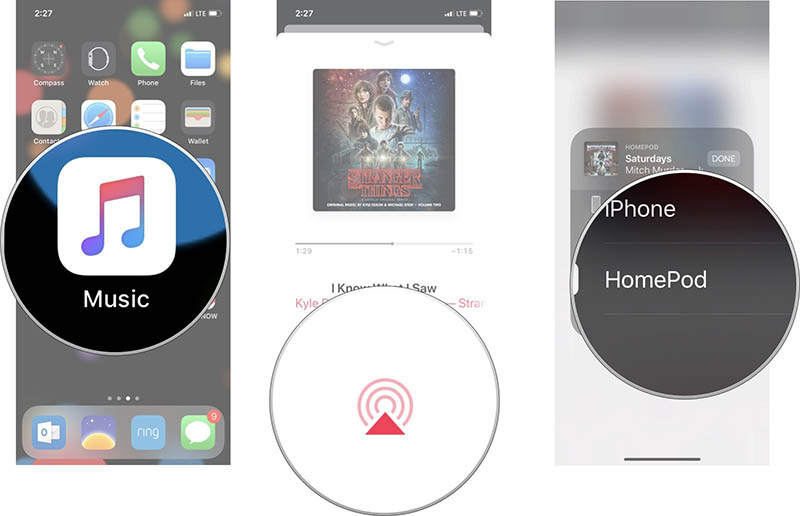
Если вы или ваши друзья хотите воспроизвести свою музыку на «умной» колонке HomePod, вам нужно выполнить следующие шаги:

  1. Откройте приложение, поддерживающее AirPlay (например, приложение «Музыка» или «Spotify»)
  2. Найдите песню или альбом, который необходимо воспроизвести
  3. Перейдите к экрану «Сейчас проигрывается»
  4. Нажмите на иконку AirPlay
  5. В открывшемся окне необходимо выбрать устройство HomePod. Теперь, запустив проигрывание треков, вы услышите их уже на вашей колонке

Вы также можете получить доступ к кнопке AirPlay из Центра управления уже после начала воспроизведения музыки. Она выглядит, как треугольник с круглыми линиями сверху.

Как остановить воспроизведение музыки на HomePod с iPhone или iPad при помощи технологии AirPlay

Если вы или ваши друзья больше не хотите воспроизводить свою музыку на HomePod, для того, чтобы отключиться от «умной» колонки, нужно выполнить следующие шаги:

  1. Откройте приложение, из которого воспроизводится музыка
  2. Перейдите к экрану «Сейчас проигрывается»
  3. Нажмите на иконку AirPlay
  4. В открывшемся окне нажмите на устройство HomePod, чтобы прекратить совместное использование

Устранение возможных неполадок, связанных с AirPlay

Вот список некоторых проблем, которые могут возникнуть с воспроизведением музыки на HomePod при помощи технологии AirPlay, и способы, позволяющие их устранить:

  1. Убедитесь, что у вас или ваших друзей на iPhone или iPad включен Bluetooth
  2. Убедитесь, что в iPhone или iPad, который вы хотите подключить к HomePod, включен Wi-Fi (он не должен быть подключен к вашей беспроводной сети, но он должен быть включен)
  3. Убедитесь, что на iPhone или iPad установлена операционная система iOS 8 или новее
  4. Убедитесь, что ваша «умная» колонка HomePod сопряжена с iPhone или iPad
  5. Убедитесь, что iPhone или iPad, подключенные к вашей колонке HomePod, подключены к Wi-Fi и Bluetooth

Теперь вы знаете, как транслировать музыку на «умную» колонку Apple HomePod. Если у вас остались какие-либо вопросы, задавайте их в комментариях!

Євген Любницький

Recent Posts

  • Статьи

Электромобиль зимой: как работает, запас хода, советы и отзывы

Потеря 40–60% запаса хода зимой электромобилем — такой показатель может отпугнуть любого потенциального владельца. Зимние условия действительно бросают вызов технологиям,…

4 дня ago
  • Статьи

Как купить электромобиль в 2025 году: полный гид для украинского водителя

Из-за того что с 1 января 2026 года покупка нового электрокара в Украине может подорожать на 20%, многие пользователи интересуются,…

4 дня ago
  • Статьи

ТОП 7 пароварок: лучшие модели по рейтингу 2025 года

Ищете, какая пароварка лучше, чтобы готовила без масла и действительно экономила время и нервы? Потому что после рабочего дня хочется…

5 дней ago
  • Статьи

Как выбрать телевизор: главные критерии, советы и на что обратить внимание

Чтобы определить ключевые критерии, как выбрать телевизор, нужно понимать, что их параметры взаимосвязаны и должны работать в комплексе. В противном…

1 неделя ago
  • Статьи

Как выбрать искусственную елку: советы, виды и как выбрать качественную модель

Как выбрать искусственную елку так, чтобы она выглядела натурально, служила годами и действительно создавала праздничное настроение? Хочется один раз найти…

1 неделя ago
  • Статьи

iOS 26 от Apple: новые функции, обновления и фишки

В 2025 году Apple iOS 26 стала первой унифицированной под календарь версией ОС, что обозначило резкое изменение подхода к интерфейсу…

1 неделя ago