Рано или поздно в жизни каждого человека наступает момент, когда ему приходится прощаться со старыми вещами, и одной из таких вещей является устаревший смартфон.
И вот, в один прекрасный день сбылась ваша мечта и вы купили новенький iPhone, но что делать со старым смартфоном? Его можно подарить близким или друзьям, либо продать. Важно понимать, что, передавая смартфон в чужие руки, необходимо сделать все возможное, чтобы никто не смог воспользоваться вашими данными.
В этой статье мы расскажем вам реальную историю из жизни, которая на своем примере показывает, почему вы обязательно должны стереть информацию со своего iPhone, прежде чем продать его, а также расскажем, как удалить iPhone из iTunes, правильно очистить смартфон от своих личных данных и стереть из устройства информацию о вашем Apple ID.
Примерно через год после того, как девочка-подросток Натали Холл продала свой разбитый iPhone 5 в киоске в торговом центре TBooth, с ней связался человек, который сообщил, что ее старый смартфон находится у него и он имеет доступ ко всем ее данным.
Согласно сообщению CBC News:
«Человек нашел 15-летнюю девочку на Facebook. Он сообщил, что купил ее смартфон в городе Дубай, и на устройстве все еще были все ее данные. Чтобы доказать это, он послал ей скриншот, а также сообщение, в котором прокомментировал фотографии подростка, ее друзей и ее собаки».
Натали Холл была в шоке от случившегося и обратилась в полицию, а также в прессу.
«Я была ошеломлена. Это ужасно, когда кто-либо получает доступ к вашим фотографиям и контактам, вашим социальным сетям, текстовым сообщениям и так далее, ведь на месте этого человека может оказаться кто угодно», — говорит Холл.
Человек, купивший iPhone подростка, использовал имеющиеся на смартфоне данные, чтобы получить доступ к аккаунтам в социальных сетях и самостоятельно добавил себя к ней в друзья.
По словам Натали Холл, ее смартфон был поврежден и не включался. Из-за этого она подумала, что выполнять сброс до заводских настроек, прежде чем продать, уже необязательно.
Девочка была уверена, что ее старый смартфон будет продан по запчастям либо утилизирован.
«Он был поломан и даже не включался. Парень, которому я продала его, также не смог его включить, поэтому я была уверена, что удаление данных уже не требуется», — говорит Натали Холл.
После произошедшего она предприняла все возможные шаги, чтобы защитить себя, заблокировала мужчину во всех социальных сетях и сбросила все свои пароли. Журналисты также обратились к человеку, который извинился за свое поведение и заявил, что он стер всю информацию со смартфона и продал его.
Эта реальная история из жизни показывает, насколько важно удалять всю имеющуюся на смартфоне информацию при его продаже. Если вы планируете продать свой старый iPhone, рекомендуем вам внимательно прочитать эту статью. Так вы обезопасите себя от подобных ситуаций и сможете спать спокойно.
Если вы решили продать свой смартфон, первым делом вам необходимо создать последнюю резервную копию данных с устройства. Мы рекомендуем делать это непосредственно перед продажей iPhone, так как за несколько дней размер этой резервной копии может в несколько раз увеличиться.
Шаг 1. Подключите iPhone к компьютеру и откройте приложение iTunes. Если iTunes на компьютере не установлен, загрузите последнюю версию утилиты. Это можно сделать с официального сайта Apple.
Шаг 2. Выберите iPhone в iTunes, перейдите на вкладку «Сведения», отметьте пункт «Этот компьютер» и нажмите «Создать копию сейчас».
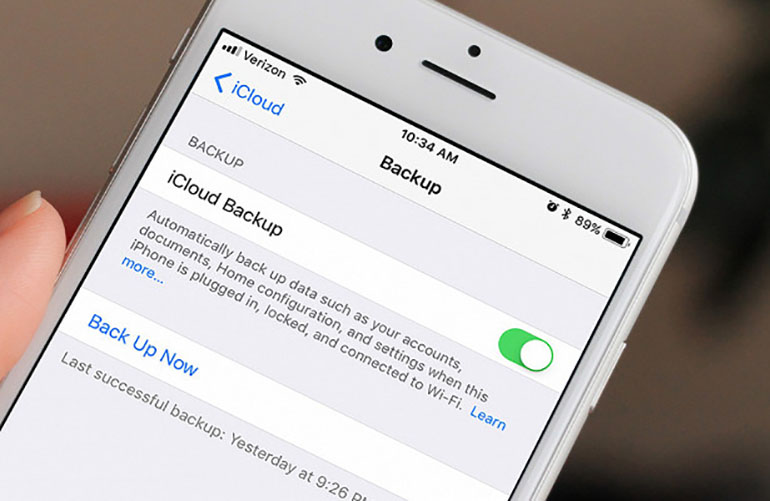
Если вы по каким-то причинам не хотите устанавливать iTunes на свой компьютер либо привыкли создавать резервные копии в iCloud, предыдущий шаг можно пропустить. Вместо этого на iPhone перейдите в меню «Настройки» → «iCloud» → «Сведения» → «Резервная копия» и нажмите «Создать резервную копию».
Шаг 3. В меню «Файл» → «Устройства» нажмите на «Переместить покупки». Выполнив эту операцию, вы сохраните все сделанные вами покупки (платные приложения, игры, музыку, фильмы и т. д.) на компьютере, что позволит восстановить весь контент в будущем.
Если вы все сделали правильно, резервная копия вашего iPhone успешно создана.
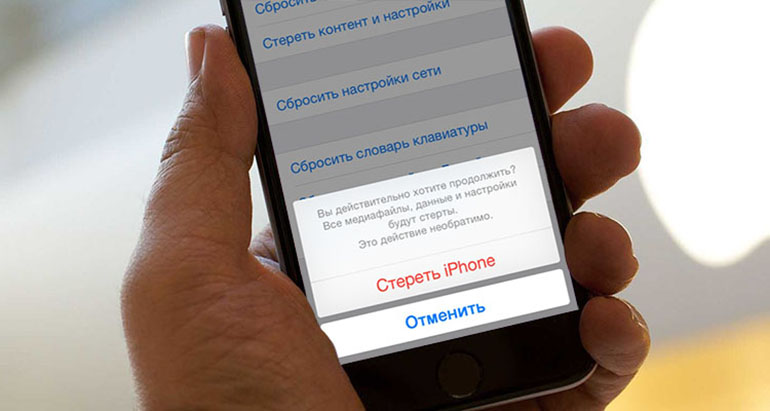
Теперь необходимо сбросить все настройки и очистить iPhone от загруженного контента. Чтобы не удалять все фото, видео, контакты и приложения вручную, рекомендуем вам воспользоваться функцией автоматического сброса.
Важно! Перед сбросом данных еще раз убедитесь в том, что вы создали резервную копию своего iPhone.
Ну вот, собственно, и все. Осталось лишь извлечь из устройства SIM-карту, протереть ваш iPhone, сложить в коробку имеющиеся аксессуары и продать смартфон новому владельцу.
Отключения света стали частью повседневности в Украине из-за блэкаутов. Но современная бытовая техника на аккумуляторах позволяет сохранять привычный комфорт. Автономные…
523 лошадиные силы и 850 Нм крутящего момента — это не характеристики итальянского суперкара, а показатели серийного электромобиля Tank, который…
Электромобили Lynk & Co, созданные в рамках совместного проекта шведского Volvo и китайского Geely, меняют правила игры на рынке. Они…
1412 километров — именно столько проезжает флагманский электромобиль Lixiang без остановки на дозаправку или зарядку, оставляя позади большинство конкурентов с…
Представьте себе автомобиль, который разгоняется до сотни быстрее Porsche 911, с салоном комфортнее, чем S-Class, а его технологии принадлежат мировому…
AVATR — это современный электромобиль, который может проехать до 750 км на одном заряде и разгоняется до 100 км/ч за…