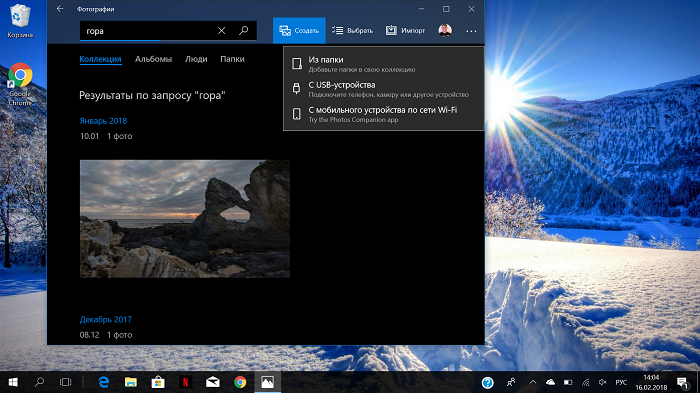
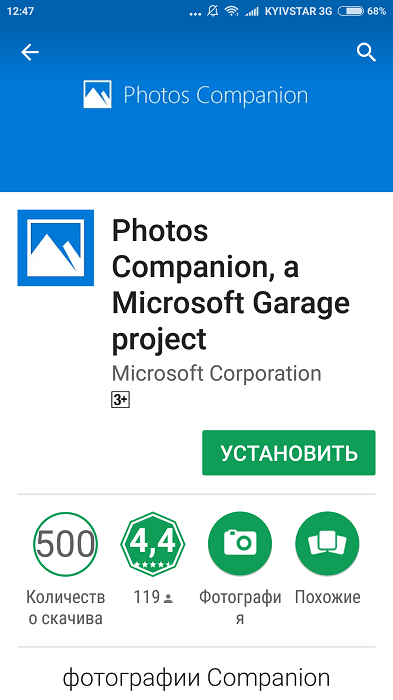
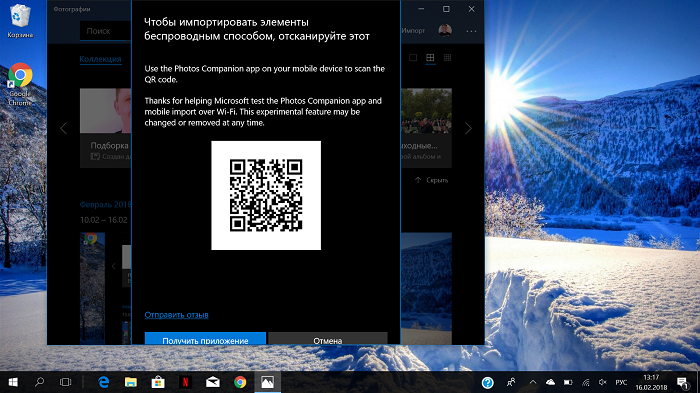
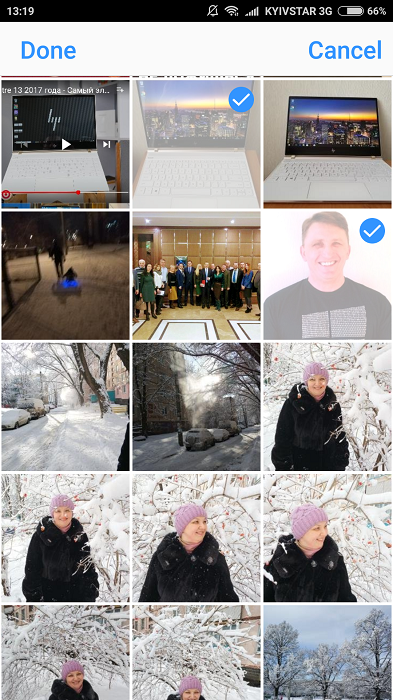
Несмотря на все наши достижения в области вычислений, мобильных устройств и беспроводных технологий передача фотографий с телефона на компьютер может быть до сих пор проблемой. Microsoft объявила о запуске своего приложения Photos Companion на iOS и Android, которое позволяет легко копировать фотографии с IOS/Android устройства на ваше устройство с Windows 10 без проводов и без проблем.
Кто не сталкивался с проблемой передачи фотографий со смартфона на персональный компьютер, работающий на Windows 10? Подключение через USB- кабель происходит быстро, но иногда столь же ненадежно. Если вы будете использовать облачный сервис, то это круговое решение, которое связано с качеством вашего интернет — соединения. Ходят слухи о том, что компания Microsoft работает над приложением Photos Companion для Android и iOS. Сообщалось, что данное приложение служит пользователям для беспроводной синхронизации фотографий со своего смартфона с приложением «Фотографии» в Windows 10. Сегодня Microsoft официально выпустила приложение на обеих платформах. Теперь отправить только что сделанное смартфоном фото на настольный ПК очень легко и просто с помощью приложения Photos Companion.
В самом приложении есть очень простой интерфейс, подробно описывающий шаги, необходимые для того, чтобы передавать фотографии со смартфона на ваш ноутбук. Это приложение работает с приложением «Фотографии» (Microsoft Photos) на вашем ноутбуке с Windows 10 для прямой передачи фотографий и видео с телефона на ПК через Wi-Fi. Кроме того, ноутбук и смартфон должны быть в одной сети Wi-Fi.
Принцип работы довольно простой. Вам понадобится минимум времени для настройки и передачи своих фотографий со смартфона на ноутбук.
Для того, чтобы использовать данное приложение, необходимо обновить приложение «Фотографии» на устройстве с Windows 10 до последней версии 2018.18011.13110.0 или выше. Учитывая тот факт, что приложение только было выпущено, то при работе с ним могут возникнуть некоторые проблемы.
Как подключить фитнес-браслет, чтобы контролировать свою активность во время занятий спортом или на протяжении дня, а также всегда быть на…
Хлебопечка – одна из самых популярных кухонных техник, которая позволяет баловать себя и свою семью свежим, домашним хлебом. Ведь она…
Special Apple Experience: 4 марта 2026 года — дата презентации Apple в обновленном формате, где вместо одного привычного грандиозного шоу…
В этой статье Алло собрали ТОП хлебопечек, среди которых вы сможете выбрать идеально подходящую вам модель по параметрам и бюджету.…
Mobile World Congress (MWC) — дата проведения: 2–5 марта 2026 года.Mobile World Congress (MWC) — главное ежегодное событие в мире…
Для того чтобы правильно выбрать мультиварку, способную облегчить ежедневное приготовление разнообразных блюд и добавить вам свободного времени, нужно немного разобраться…