20 января 2016 года компания Apple объявила о существенном обновлении своего семейства приложений для создания музыки в iOS и о новом приложении Music Memos. В приложении Music Memos как любители, так и начинающие музыканты могут быстро записывать, упорядочивать и развивать свои музыкальные идеи прямо на iPhone.
Новое приложение Music Memos основано на популярном приложении Voice Memos и расширяет его возможности для музыкантов: оно включает функции, созданные специально для написания песен и развития музыкальных идей. Music Memos позволяет записать любой музыкальный инструмент через микрофон, встроенный в iPhone, с высоким качеством и без сжатия, а затем добавить название, теги и рейтинг, чтобы начать создание медиатеки Ваших идей.
Приложение может анализировать ритм и аккорды акустической гитары и фортепиано, чтобы мгновенно добавлять ударные и басовые линии, создавая настраиваемую виртуальную команду аранжировки, которая поддерживает настроение Вашей музыки. Music Memos может даже добавить основную нотацию и показать исполненные аккорды.
Благодаря приложению Music Memos Вы можете добавить к Вашим трекам эффекты барабанов и гитары.
Это позволит сделать музыкальные треки более насыщенными, и они заиграют совершенно по-новому.
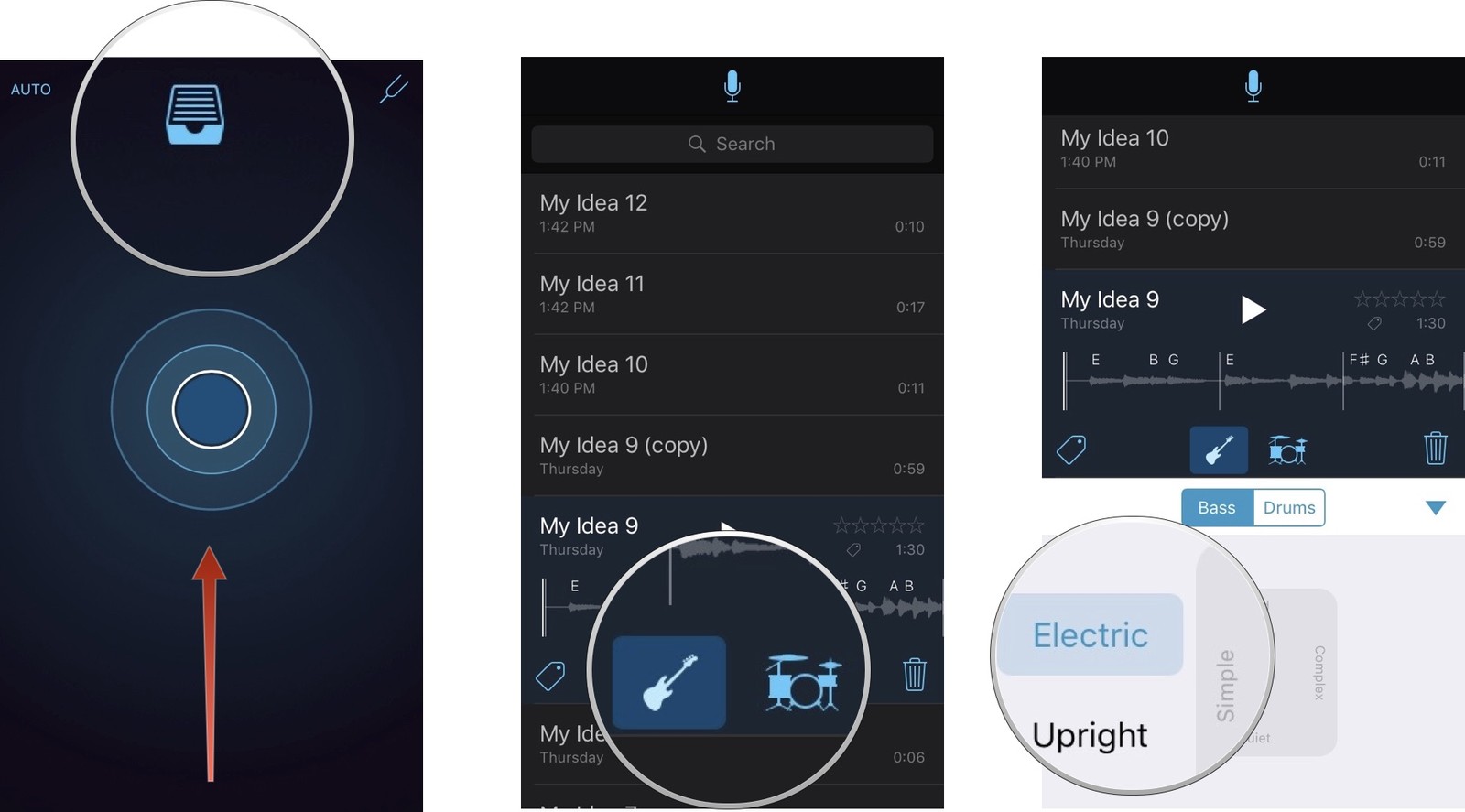
1. Нажмите на значек в верхней центральной части экрана, или проведите пальцем вверх от нижней части экрана;
2. Выберете трек;
3. Нажмите на значок «Гитары» непосредственно под треком;
4. Чтобы изменить стиль эффектов, удерживайте соответствующий значок, и Вы вызовете инструменты корректировки;
5. Выберете стиль: электрогитара или акустическая;
6. При помощи панели Вы можете осуществлять различные регулировки;
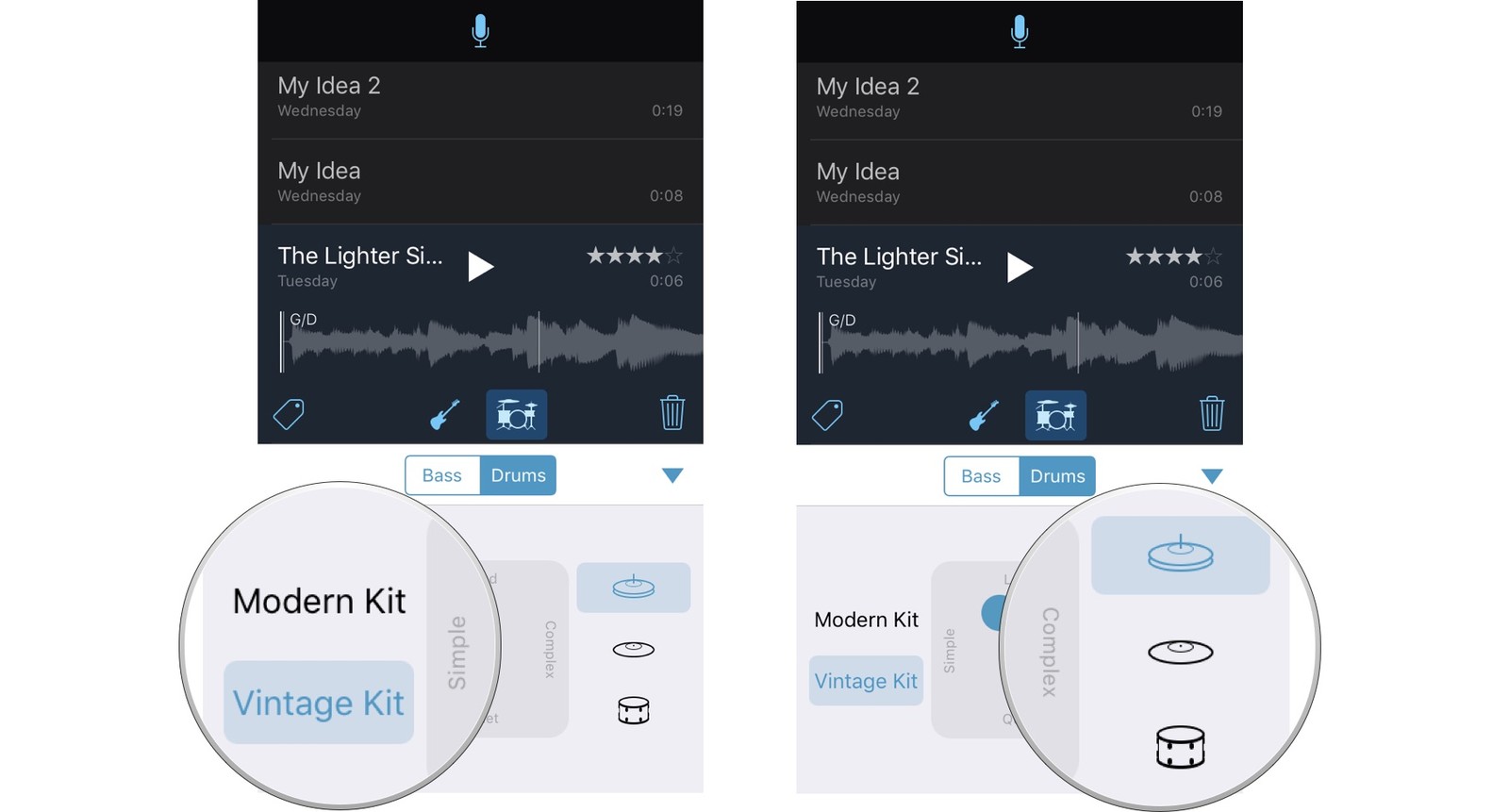
7. Выберете значек «Барабаны» непосредственно под треком;
8. Чтобы изменить тип барабана, удерживайте соответствующий значок, и Вы вызовете инструменты корректировки;
9. Выберете стиль: современный или винтажный;
10. Осуществляйте различные регулировки при помощи панели, выбирая различные звуки барабанов.
При помощи данных эффектов не всегда удастся идеально синхронизировать звуки гитары или барабана с Вашими треками. Тем не менее, благодаря тому, что Вы можете редактировать эти эффекты и темп Ваших композиций (об этом мы поговорим далее), в итоге Вы получите отлично звучащие треки.
1. Нажмите на значек в верхней центральной части экрана, или проведите пальцем вверх от нижней части экрана;
2. Выберете трек;
3. Снова нажмите на трек;
4. Нажмите на значек «Время» в левом верхнем углу экрана;
5. Сделайте корректировки для каждой категории;
6. Нажмите «Играть», чтобы прослушать результат;
7. В случае необходимости, проведите новые корректировки, пока ритм барабана не будет соответствовать Вашему треку;
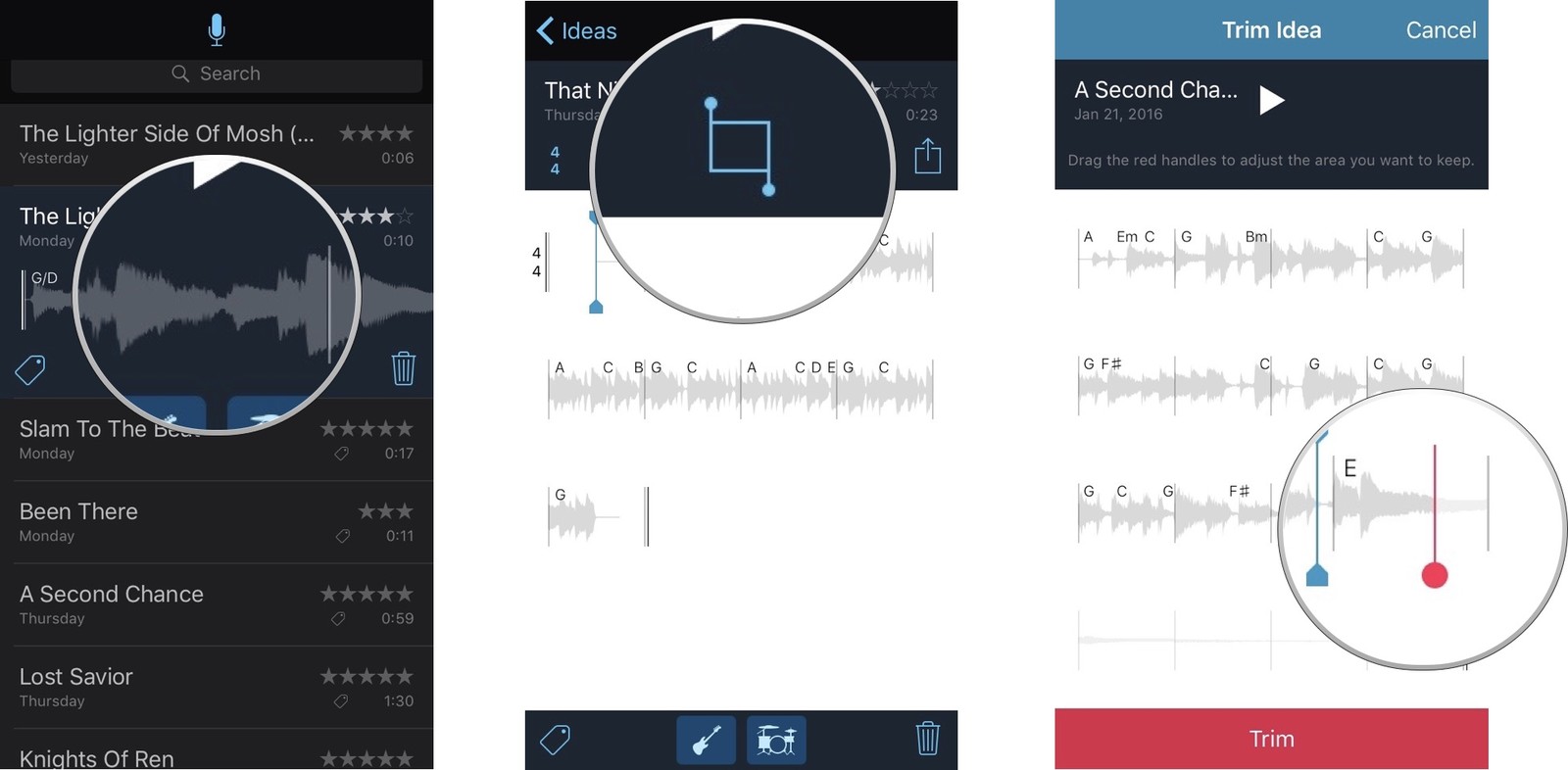
1. Нажмите на значек в верхней центральной части экрана, или проведите пальцем вверх от нижней части экрана;
2. Выберите трек;
3. Снова нажмите на трек;
4. Нажмите на значок «Обрезать»;
5. Перетащите синюю линию в ту часть трека, с которой Вы хотите начать проигрывание;
6. Перетащите синюю линию в ту часть трека, где вы хотите, чтобы он закончился;
7. Нажмите на красную кнопку «Обрезать» в нижней части экрана;
8. Нажмите «Сохранить как новую идею». Это позволит сделать копию оригинального трека.
9. Нажмите «Играть», чтобы прослушать результат.
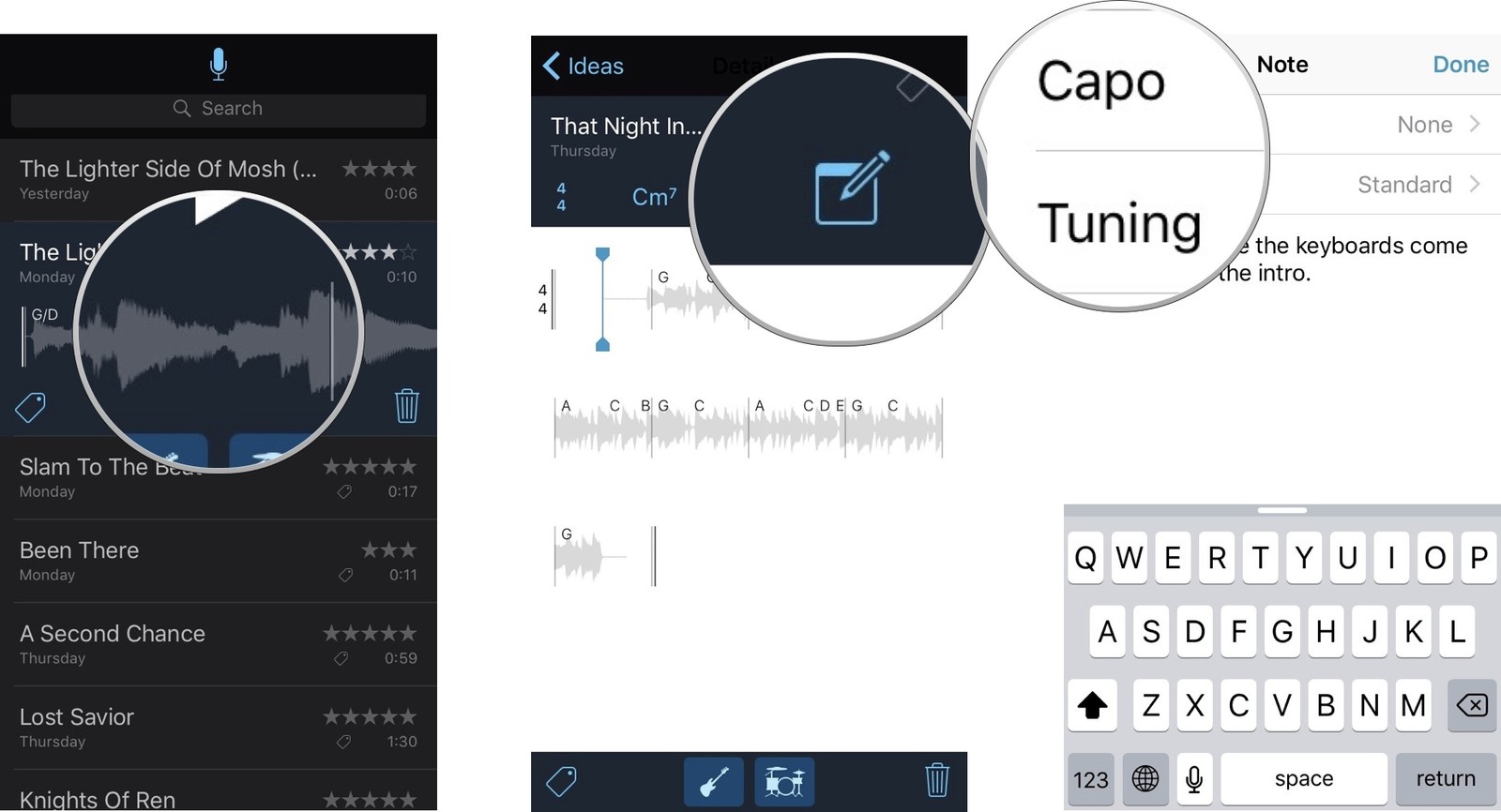
1. Нажмите на значек в верхней центральной части экрана, или проведите пальцем вверх от нижней части экрана
2. Выберите трек;
3. Снова нажмите на трек;
4. Нажмите на иконку «Заметка» рядом с значком «Обрезать»;
5. Нажмите на поле, чтобы добавить любые заметки;
6. Нажмите «Готово», чтобы вернуться к экрану редактирования.
После редактирования, над записью можно начать работать в более серьезных приложениях, таких, как Garage Band и Logic Pro (Music Memos поддерживает импорт файлов для этих программ). Также Вы сможете сразу опубликовать трек на YouTube и SoundCloud.
Приложение Music Memos работает на iPhone 4s и новее, а также на iPad 2 и новее.
Скачать приложение Music Memos из App Store:
Как выбрать игровую клавиатуру, чтобы она обеспечивала комфорт и эффективность во время игрового процесса, – вопрос, которым задается каждый поклонник…
Топ игровых клавиатур – это рейтинг одной из самых ключевых деталей управления компьютером, выбор которой непосредственно влияет на комфорт и…
Чтобы оставаться на связи и соблюдать дедлайны в работе и учебе во время блэкаутов, важно позаботиться об автономности рабочего места…
Отключения света стали частью повседневности в Украине из-за блэкаутов. Но современная бытовая техника на аккумуляторах позволяет сохранять привычный комфорт. Автономные…
523 лошадиные силы и 850 Нм крутящего момента — это не характеристики итальянского суперкара, а показатели серийного электромобиля Tank, который…
Электромобили Lynk & Co, созданные в рамках совместного проекта шведского Volvo и китайского Geely, меняют правила игры на рынке. Они…