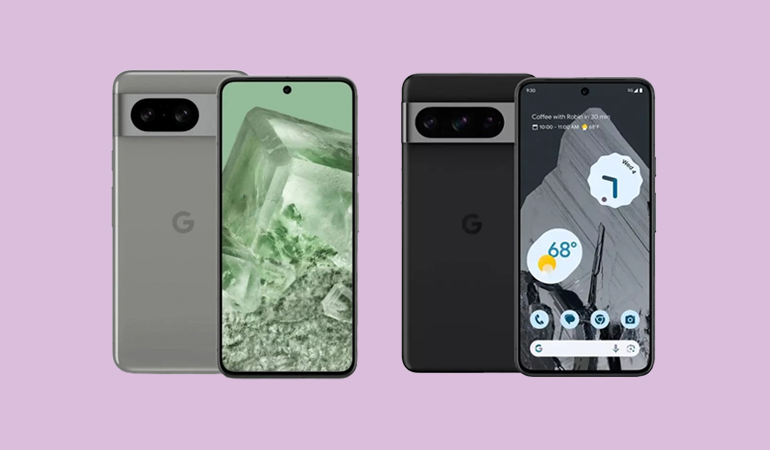
Pixel 8 та Pixel 8 Pro вперше були представлені восени 2023 року. Вони відразу привернули увагу шанувальників якісної та оригінальної техніки.
Новинки отримали оновлений дизайн із закругленими кутами та гранями, процесор Tensor G3 та плоский дисплей у версії Pro. А завдяки горизонтальній планці для камер на задній панелі корпусу, їх стиль став відомим серед інших флагманів.
Додаткова перевага нових гуглфонів полягає в тому, що оновлення операційної системи Android будуть актуальні 7 років з дати виходу смартфонів, тобто до 2030 року.
Pixel8 vs Pixel 8 Pro: основні характеристики
Що стосується відмінностей, то Pixel 8 та Pixel 8 Pro зовні майже однакові, за винятком розміру екрана та кількість камер. Базова версія має 2 камери та OLED дисплей 6.2 дюйма з роздільною здатністю FHD+ (2400×1080 пікселів), частотою 60-120 Гц, піковою яскравістю 2000 ніт та підтримкою HDR. А ось екран версії Pro – це OLED-панель 6.75 дюйма, з високою роздільною здатністю 3120×1440 пікселів та адаптивною частотою оновлення до 120 Гц (LTPO). Крім того, “прошка” оснащена трьома камерами:
- 50 МП та сенсор зображення з оптичною стабілізацією;
- ультра зум на 48 МП;
- 48 МП з 5-кратним оптичним наближенням, а також оснащенням датчиком безконтактного термометра, який розташований під світлодіодним спалахом та дозволяє смартфону вимірювати температуру.
Оновлений процесор Tensor G3 забезпечує підвищення продуктивності, підтримку нового функціоналу та включає 9 обчислювальних ядер:
– 1 високопродуктивне ядро Cortex-X3 з частотою 3,0 ГГц;
– 4 продуктивні ядра Cortex-A715 з частотою 2,45 ГГц;
– 4 ефективні ядра Cortex-A510 з частотою 2,15 ГГц.
|
Параметр |
Pixel 8 |
Pixel 8 Pro |
|
Екран |
Діагональ екрана: 6.2″. Роздільна здатність екрану: 2400×1080. Частота поновлення екрана: 120 Гц. Кількість кольорів: 16 мільйонів. Щільність пікселів 428 ppi. Тип екрану OLED. |
Діагональ екрана: 6.7″. Роздільна здатність дисплея: 2960×1440. Частота поновлення екрана: 120 Гц. Кількість кольорів: 16 мільйонів. Щільність пікселів: 489 ppi. Тип екрану OLED. |
|
Операційна система |
Android 14 |
Android 14 |
|
Акумулятор |
Ємність акумулятора: 4575 mAh. Швидке заряджання. |
Ємність акумулятора: 5050 mAh. Швидке заряджання. Особливості швидкої зарядки: 30 Вт (PD 3.0). |
|
Габарити |
Розмір: 150,5 x 70,8 x 8,9 мм. Вага: 187 г. |
Розмір: 162.6 х 76.5 х 8.8 мм. Вага: 213 г. |
|
Процесор |
Google Tensor G3. Кількість ядер: 9. Частота процесора: 3.0 ГГц. Графічний процесор: Arm Immortalis-G715. |
Google Tensor G3. Кількість ядер: 9. Частота процесора: 3.0 ГГц. Графічний процесор: Immortalis-G715s MC10, 10 ядер. |
|
Пам’ять |
Внутрішня пам’ять: 128 ГБ, 256 ГБ. Оперативна пам’ять: 8 ГБ. Слот для картки пам’яті: ні. |
Внутрішня пам’ять: 128 ГБ, 256 ГБ, 512 ГБ, 1 ТБ. Оперативна пам’ять: 12 ГБ. Слот для картки пам’яті: ні. |
|
Камера |
50 Мп + 12 Мп. Діафрагма: f/1.6 + f/2.2. Запис відео: 4К UHD (3840×2160). Фронтальна камера: 10.5 Мп. Спалах фронтальної камери: ні. |
50 Мп + 48 Мп + 48 Мп. Фокусування: автоматичне. Фронтальна камера: 11 Мп. Оптична стабілізація . Кількість осей стабілізації: 2. Фокусування фазова (PDAF) і лазерна. Спалах основної камери. Додатково: Magic Editor, Best Take, Audio Magic Eraser, Pro Controls. |
|
Зв’язок |
Кількість SIM-карток: 1 SIM. Формат SIM-картки: Nano-SIM. Тип слоту: SIM. Стандарти зв’язку: 3G, 4G (LTE), 5G. |
Кількість SIM-карток: 1 SIM. Формат SIM-картки Nano-SIM. Стандарти зв’язку: 3G, 4G (LTE), 5G. |
|
Додатково: |
Ліхтарик. Пилозахисний корпус. Вологозахист. Акселерометр. Відеоплеєр. Диктофон. e-book. Аудіоплеєр Сканер відбиток пальця. Touch ID. Датчик наближення. Датчик освітлення. Пилозахисний корпус. |
Ліхтарик. Датчик освітлення. Датчик наближення. Барометр. Удароміцний корпус. Акселерометр. Touch ID. Гіроскоп. Компас. Пилозахисний корпус. Сканер відбиток пальця. Сканер обличчя. Відеоплеєр. Диктофон. Е-book. Аудіоплеєр |
|
Кольори |
Чорний. Рожевий. Сірий. |
Чорний. Синій. Бежевий. |
|
Комплектація |
Смартфон. Кабель USB-C – USB-C. Перехідник USB-C – USB-A. |
Смартфон. Кабель USB-C – USB-C. Перехідник USB-C – USB-A. |
Google Pixel 8 vs 8 Pro: зовнішній вигляд
Корпуси Google Pixel 8 vs 8 Pro мають схожі риси з попередніми моделями. Фірмовий горизонтальний виступ камер на всю ширину спинки є основною деталлю смартфонів Google, яка вже кілька серій залишається візитною карткою серед інших моделей.
Матеріали корпусу також залишилися незмінними й складаються зі скляних панелей та алюмінієвих рам. Pixel 8 і 8 Pro за рівнем захисту від пилу та води відповідають класу IP68.
Є досить тонкі відступи навколо дисплея, проте вони не створюють дискомфорту. Немає ніяких “чубчиків” та отвори для селфі-камер маленькі без з’єднання з полями, а сканери відбитків пальців убудовані безпосередньо у дисплеї.
Завдяки новим обтічним формам Pixel 8 і 8 Pro зручніше тримати в руці. Базова модель обладнана склом Gorilla Glass Victus, як і попередні моделі. Для Pro-версії вибрали міцніше покриття, і Gorilla Glass Victus 2 захищає смартфон і спереду, і ззаду.
Колірна гама також змінилася. Pixel 8 представлений у чорному, рожевому та сірому кольорах. А Pixel 8 Pro чорному, блакитному та бежевому варіантах.
Традиційно, головна різниця між Pixel 8 Pro та Pixel 8 – габарити. І на цей раз вона значно помітна. Тепер базова модель 8 серії на п’ять міліметрів коротша і на 10 грамів легша за свою попередню 7 версію. І зараз Pixel 8 вважається одним із найкомпактніших моделей серед флагманів на ринку.
Висновок наступний: для тих, хто любить зручні та негабаритні смартфони, ідеально підійде базова версія Pixel 8. Однак для любителів по-справжньому крутих дисплеїв з високою частотою оновлення, яскравістю, яка вражає, та деталізацією бездоганно підійде Pixel 8 Pro.
Порівняння продуктивності на пам’яті
Апаратна начинка – знову неоднозначний параметр нових Google смартфонів.
Чіп Google Tensor 2, який був у минулих моделях, замінив Tensor 3 – найновіший процесор компанії. Він значно потужніший за свого попередника, проте поступається своїм конкурентам, таким як MediaTek Dimensity 9300, Apple A17 Pro і Qualcomm Snapdragon 8 Gen 2.
Однак це буде помітно хіба що під час процесу гри, коли найпросунутіша графіка не працюватиме так плавно, як на процесорах конкурентів-флагманів. Ну а в решті всіх завдань не виникне жодних складнощів. Важливо відзначити, що у попередника Tensor 3, а саме Tensor 2, спостерігалися такі ж проблеми, які вдалося частково вирішити за допомогою оновлень. Можливо, це станеться і з Pixel 8, проте геймерам слід зважати на цей момент при виборі смартфона.
А ось у категорії швидкості роботи інтерфейсу та програм немає навіть мінімальної похибки. Як і попередня версія чіпа, новий спрямований на те, щоб ефективно працювали алгоритми машинного навчання, тому все працює швидко та плавно. Крім того, з ними пов’язано багато програмних фішок пікселів.
Щодо пам’яті. Pixel 8 представлений з оснащенням 8 ГБ оперативної пам’яті та сховищем на 128-526 ГБ, втім, як і його попередник.
Pixel 8 Pro має 12 ГБ ОЗУ та сховищем від 128 ГБ до 1 Т пам’яті. Також слід зважати на те, що нові смартфони не підтримують карти пам’яті.
Pixel 8 vs Pixel 8 Pro: порівняння камер
Pixel 8 та 8 Pro обладнані такою ж кількістю та типом камер, як і попередня серія смартфонів. Однак Google підняв якість зйомки за допомогою оновлення апаратної платформи кожної з них.
Отже, базова модель Pixel 8 має 2 задні камери, при якій основна дозволяє знімати якісніше в сонячну погоду або при слабкому освітленні. Задній ширококутний модуль тепер оснащується автофокусом і може працювати в макрорежимі. Фронтальна камера також працює якісніше за попередню версію.
Pixel 8 Pro обладнаний трьома задніми модулями. Його основна камера також перевершує 7 серію і має більш сучасну технологію фокусування. Надширококутна камера на Pro-версії тепер має роздільну здатність до 48 Мп (у 7 серії було 12 Мп). Задній третій модуль – це телевик із п’ятикратним оптичним зумом, який захоплює на 56% більше світла, ніж телевізор Pixel 7 Pro. Селфі-камера Pixel 8 Pro підтримує автофокус, тому також відрізняється від своїх попередників та базового Pixel 8.
Висновок: Pixel 8 та Pixel 8 Pro стали відмінними камерофонами завдяки поєднанню нових камер та потужної обчислювальної платформи з просунутими алгоритмами обробки зображення. Крім того, стандартний додаток камери в обох Pixel 8 отримав більш інтуїтивний інтерфейс. Однак у Pro-версії відображаються ексклюзивні налаштування, які дозволяють вручну керувати фокусуванням, регулювати швидкість затвора, ISO та роздільну здатність. Таким чином вони можуть вільно конкурувати з iPhone 15 та Samsung Galaxy S23.
Автономність та комунікація
Нові Pixel оснащені акумуляторами, які є більш місткими, ніж у 7 серії. Pixel 8 має батарею ємністю 4575 мА·год, а Pixel 8 Pro – 5050 мА·год. Це означає, що обидва смартфони при середньому завантаженні можуть працювати на одному заряді до 31 години. Для порівняння Pixel 7 найчастіше розряджається вже надвечір.
До того ж підвищилася потужність зарядки: з 20 до 27 Вт — Pixel 8, і з 23 до 30 Вт — Pixel 8 Pro. Але не забуваємо, що об’єм батареї став більшим, відповідно час зарядки не зменшився, а займає стільки ж, скільки й у 7 версії. Для наповнення заряду на 50% Pixel 8 і Pixel 8 Pro потрібно 30 хвилин, а для повного – трохи більше години. Це дуже класний показник, проте він трохи поступається багатьом флагманам китайських компаній.
Google Pixel 8 і 8 Pro мають відмінні комунікаційні можливості, підтримують актуальні стандарти бездротового зв’язку, які включають 5G, Bluetooth 5.3 та, на відміну від 7 версії, найновіший Wi-Fi 7. Обидва смартфони підтримують фізичні SIM-картки та цифрові eSIM. Як і попередні моделі, Pixel 8 та 8 Pro оснащені NFC-модулем, портами USB-C сучасного стандарту 3.2.
Також Pixel 8 тепер має покращення аудіоконвеєра, який дозволяє виводити аудіо високої роздільної здатності.
Базова та Pro-версія смартфона має 2 динаміки та забезпечує повноцінний нижній та гібридний верхній, який можна також використовувати як розмовний. Однак хоч звук гучний та якісний, до рівня iPhone 15 він все ж таки не дотягує.
Pixel 8 vs Pixel 8 Pro: переваги та недоліки
Google Pixel 8 та Pixel 8 Pro – нова лінійка смартфонів з низкою переваг: відмінні камери, чистий Android, гарантія семирічної підтримки оновлень, хороший показник автономної роботи та вражаюче яскравий дисплей.
Нові Pixel 8 та 8 Pro також відрізняються безліччю функцій на базі штучного інтелекту, які працюють безпосередньо на смартфонах. Photo Unblur підвищує чіткість розмитих фотографій. Інструмент Magic Editor редагує фотографії. Best Take – функція, яка замінює обличчя на фото за допомогою тих самих людей з інших фотографій. Для макрозйомки функція Macro Focus, а Zoom Enhance покращує фото, зроблені з наближенням. Крім того, Pixel 8 Pro оснащений функцією Pro Controls для керування налаштуваннями камери.
Google Асистент – голосовий помічник, який також отримав деякі оновлення на базі штучного інтелекту. Тепер він краще розуміє мову, ефективніше розпізнає паузи та інші звуки, а також може читати вголос та перекладати вебсторінки.
Однак не обійшлося і без недоліків, наприклад, відсутність роботи деяких функцій у регіонах, можливе обмеження в іграх. Далі розглянемо це питання докладніше.
Флагман |
Переваги |
Недоліки |
Pixel 8 |
|
|
|
Pixel 8 Pro |
|
|
Висновки
Після вивчення параметрів, особливостей та змін нових моделей смартфонів Google, можу з упевненістю заявити, що Pixel 8 та Pixel 8 Pro відмінно підходять навіть досвідченому користувачеві. Безліч переваг, у тому числі чудова камера, яка приємно дивує якісною зйомкою та вбудовані можливості, особливо астро-гіфки та макрофото.
Завдяки чистому Android смартфон працює плавно та стабільно, не вимагаючи встановлення додаткових програм для прискорення. Ще один вагомий плюс – підтримка ОС, яка триватиме 7 років. А це дуже приємна гарантія стабільної роботи та впевненість у тому, що смартфон безвідмовно працюватиме багато років.
Якісний екран чудово видно у сонячний день і також вражає яскравістю зображення. Хороша автономність дозволяє смартфону працювати більше доби без заряджання.
Функції ШІ справді інноваційні та дуже корисні у творчості чи офісній роботі. Ну а якісний звук додає Pixel 8 та Pixel 8 Pro особливу перевагу.
Зрозуміло, не обійшлося без нюансів. Наприклад, проблеми з прошивкою, нестабільна робота фронтальної камери та не підтримка деяких функцій на території України. Однак загалом, Google Pixel 8 – це досить потужний та функціональний смартфон, який буде комфортно використовувати для простих та професійних завдань.
Перед покупкою важливо ретельно вивчити всі відмінності та зрозуміти, які функції вам потрібні, а які будуть зайвими. Також найкраще спершу потестити два смартфони та подивитися, як вони лежать у вас у руці, наскільки комфортно їх використовувати. Не забувайте про гарантію на вибраний смартфон, і щоб унеможливити неприємні сюрпризи, слід віддавати перевагу перевіреним магазинам з відмінною репутацією.
FAQ
Яке програмне забезпечення є у моделей?
Чи всі функції смартфонів Pixel 8 та Pixel 8 Pro доступні в Україні?
Крім того, є інші особливості роботи сервісів, наприклад аналіз даних про дзвінки або робота з Google Assistant, можуть працювати по-різному в кожній країні. Також японські версії Pixel можуть апаратно відрізнятися і тим самим впливати на роботу функцій, наприклад, звук камери або варіанти розблокування пристрою оператором. Щоб уникнути неприємних сюрпризів, важливо заздалегідь уточнити в магазині або офіційному сайті Google, які функції недоступні на території України.
Скільки SIM-карт підтримують моделі Pixel 8 та Pixel 8 Pro?