Большинство владельцев ноутбуков сталкивались с ситуацией, когда под клавиатуру попадала пыль, мусор, крошки еды и так далее. Важно понимать, что клавиатура является важной частью мобильного компьютера, и ее загрязнение может привести к различным неприятным последствиям. В этой статье мы подробно расскажем, как почистить клавиатуру ноутбука от пыли, кошачьей шерсти, крошек и прочих «прелестей» своими руками, и при этом ничего не сломать. Время прочтения — 6 минут.
Содержание
Как мы знаем, любое работающее от электроэнергии устройство притягивает к себе пыль — такова природа электромагнетизма. Если говорить о ноутбуках, большинство из них оснащены системами принудительной вентиляции, по причине еще больше накапливают внутри себя частички пыли.
| Параметры | Характеристики |
|---|---|
| Дисплей | 14″, IPS, разрешение 2560×1600, частота обновления экрана 60 Гц, глянцевое антибликовое покрытие |
| Процессор и память | Intel Core i5-11320H (3,2 — 4,5 ГГц), 16 ГБ DDR4-3200 МГц, SSD 512 ГБ |
| Видеокарта | nVidia GeForce MX450, 2 ГБ GDDR5 |
На первый взгляд, пыль в клавиатуре кажется безобидной, однако ее излишки могут привести к различным негативным последствиям. Как минимум, она может сделать набор текста не слишком приятным занятием. Если пыли очень много, она может попасть с клавиатуры на «начинку» ноутбука, что может привести к перегреву или даже выходу из строя ноутбука. Из-за попадания механического мусора внутрь, могут начать западать одна или несколько кнопок. Еще хуже – если внутрь ноутбука попала влага. Это может привести (в лучшем случае) к выходу из строя всех клавиш, либо к поломке внутренних деталей ноутбука.
Если вы часто используете свой ноутбук, хотя бы раз в месяц проводите его поверхностную чистку. Это избавит клавиатуру от пыли, шерсти и крошек (в случае, если вы привыкли принимать пищу рядом с ноутбуком).
Во-первых, переверните и немного потрясите ноутбук. Часть мусора выпадет из клавиатуры уже на этом этапе. После этого возьмите маленькую щетку или кисточку для рисования и смахните пыль и крошки, застрявшие между клавишами.
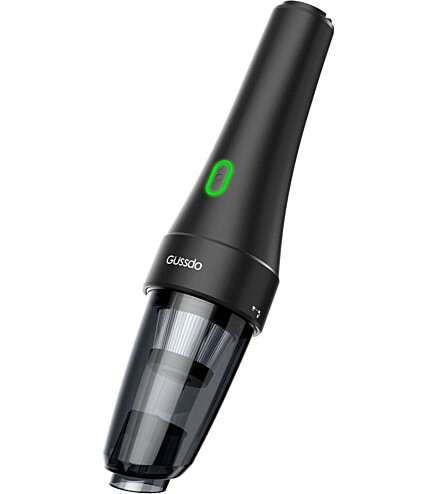
Избавиться от пыли в клавиатуре также можно при помощи специального пылесоса для клавиатуры или даже автомобильного пылесоса, либо баллончиков со сжатым воздухом. Также можно использовать и обычный фен, однако стоит учитывать, что если клавиши сидят не плотно, существует вероятность того, что мусор забьется еще глубже.
| Параметры | Характеристики |
|---|---|
| Питание | Аккумулятор |
| Насадки | Плоская длинная всасывающая насадка, насадка-щётка, насадка для надува |
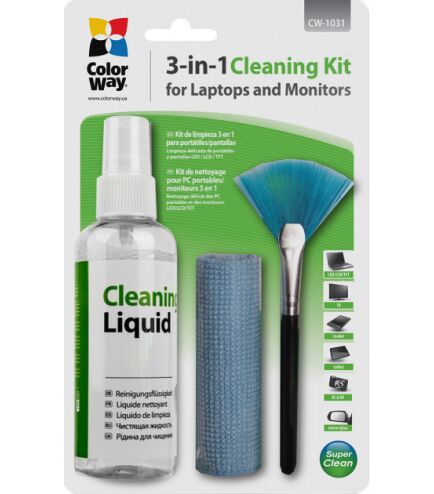
Для того, чтобы очистить клавиши от жира и грязи, пройдитесь по ним бумажной салфеткой или микрофиброй. Помните, что при профилактической чистке ни в коем случае нельзя использовать мокрые тряпки, поскольку жидкость может вывести ваш ноутбук из строя. Вы можете приобрести специальные наборы для чистки, в которые обычно входит все необходимое: щетка, салфетка и чистящая жидкость.
| Параметры | Характеристики |
|---|---|
| Вид | Чистящий набор для ноутбука и ПК |
| Комплектация | Щетка (нейлон, пластик), салфетка (микрофибра), жидкость для очистки экранов |
В случае, если простая очистка клавиатуры не помогла, либо ноутбук эксплуатируется в жестких условиях, может понадобится глубокая чистка. Ее также придется делать, если вы что-то прольете на клавиатуру ноутбука.
Данный способ подойдет для чистки встроенной клавиатуры ноутбука. Для того, чтобы тщательно очистить клавиатуру, необходимо снять клавиши, которые обычно крепятся при помощи защелок. Эти защелки легко оттянуть скрепкой, плоской отверткой или ножом, начиная с бокового ребра клавиши. Делать это нужно очень аккуратно, поскольку тонкий пластик легко повредить.
Рекомендуем вам обратить особое внимание на длинные клавиши, такие как Shift, Enter и пробел. Обычно они крепятся при помощи металлических зажимов, поэтому снять и снова зафиксировать их сложнее. Если вы не уверены в своих силах, лучше их не трогать. Не забудьте сфотографировать клавиатуру ноутбука, прежде чем разбирать ее.
| Параметры | Характеристики |
|---|---|
| Дисплей | 14″, IPS, разрешение 1920×1080, частота обновления экрана 60 Гц, глянцевое антибликовое покрытие |
| Процессор и память | Intel Pentium Gold 6805 (1,1 — 3,0 ГГц), 4 ГБ DDR4, SSD 256 ГБ |
| Видеокарта | Интегрированная, Intel UHD Graphics, используется оперативная память |
После того, как вы сняли клавиши, очистите место крепления. Пройдитесь по стыкам микрофиброй или специальной кисточкой. Можно также продуть клавиатуру с внутренней стороны баллончиком со сжатым воздухом или холодным феном. Тщательно очистите сами клавиши от забившейся в них пыли и грязи, и высушите их (в случае, если очистка производилась с использованием воды). Если не хотите ждать, пока влага испарится, воспользуйтесь феном.
Произведите обратную сборку клавиатуры: сначала закрепите большие клавиши, потом все остальные. Именно на этом этапе вам очень пригодится фотография, которую вы сделали перед чисткой.
Если по каким-то причинам вы не можете снять отдельные клавиши ноутбука, либо этого недостаточно, возможно, вам придется произвести полную разборку ноутбука. Таким образом вы сможете очистить накопившуюся внутри него пыль и предотвратить перегрев мобильного компьютера. Каждый ноутбук индивидуален, поэтому производите разборку согласно инструкции, или доверьте это дело профессионалам.
Если в клавиатуру вашего ноутбука попала вода, горячий кофе или любой другой напиток, первым делом выключите ноутбук, переверните его и хорошенько его встряхните. Если в последствии этого некоторые клавиши начали залипать или перестали работать, воспользуйтесь первым или вторым способом чистки.
| Параметры | Характеристики |
|---|---|
| Дисплей | 15,6″, TN+film, разрешение 1920×1080, частота обновления экрана 60 Гц, глянцевое антибликовое покрытие |
| Процессор и память | AMD Ryzen 3 3250U (2,6 — 3,5 ГГц), 8 ГБ DDR4, SSD 256 ГБ |
| Видеокарта | Интегрированная, AMD Radeon Vega 3, используется оперативная память |
Подытоживая все вышенаписанное, можно сделать вывод: чтобы избежать серьезных поломок ноутбука, регулярно проводите его чистку. В первую очередь это касается клавиатуры ноутбука, через которую внутрь может попадать большое количество пыли. Старайтесь держать кружки с напитками как можно дальше от компьютера, и не принимайте возле него пищу. Помните, что чистота — это не только залог здоровья, но и залог долговременной и бесперебойной работы любой техники.
Также по теме:
523 лошадиные силы и 850 Нм крутящего момента — это не характеристики итальянского суперкара, а показатели серийного электромобиля Tank, который…
Электромобили Lynk & Co, созданные в рамках совместного проекта шведского Volvo и китайского Geely, меняют правила игры на рынке. Они…
1412 километров — именно столько проезжает флагманский электромобиль Lixiang без остановки на дозаправку или зарядку, оставляя позади большинство конкурентов с…
Представьте себе автомобиль, который разгоняется до сотни быстрее Porsche 911, с салоном комфортнее, чем S-Class, а его технологии принадлежат мировому…
AVATR — это современный электромобиль, который может проехать до 750 км на одном заряде и разгоняется до 100 км/ч за…
Чтобы работа за компьютером была комфортной, нужно знать, как выбрать беспроводную мышку, которая не только не утомляет руку и хорошо…