Если вы стали счастливым обладателем новенького iPad, возможно, вам захочется перенести на него данные со своего старого планшета. Это можно сделать несколькими способами: с помощью автоматической настройки, через iTunes или же через iCloud.
Содержание
Если у вас есть iPad с операционной системой iOS 11 или более новой версией, вы можете перенести с него данные на новый iPad с помощью автоматической настройки. Для этого оба устройства должны находится рядом.
В появившемся всплывающем окне выберите «Настроить новый iPad с помощью Apple ID» и нажмите «Продолжить»
Введите на новом iPad пароль с вашего старого устройства
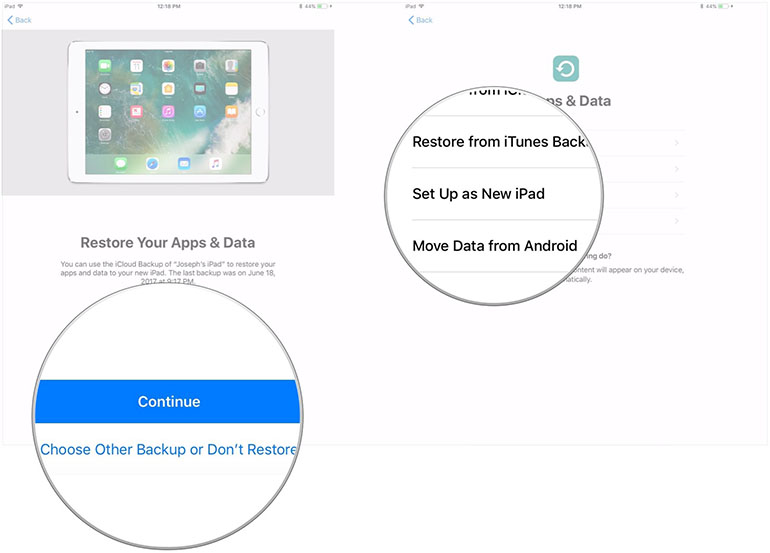
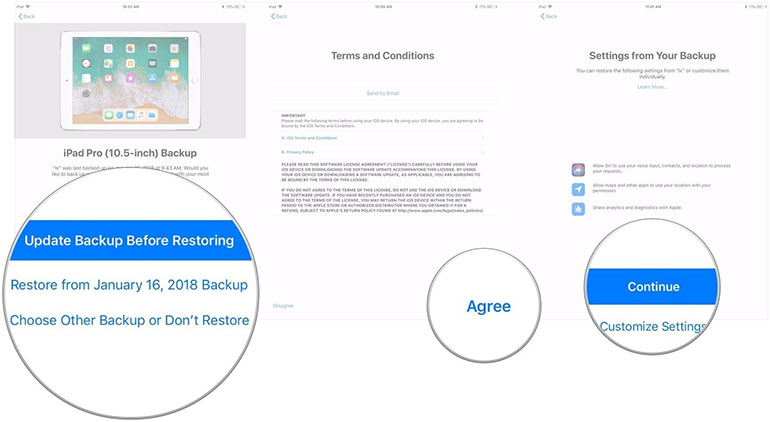
Выберите один из трех вариантов: восстановить из резервной копии iCloud или iTunes, настроить как новый iPad или перенести данные с устройства Android
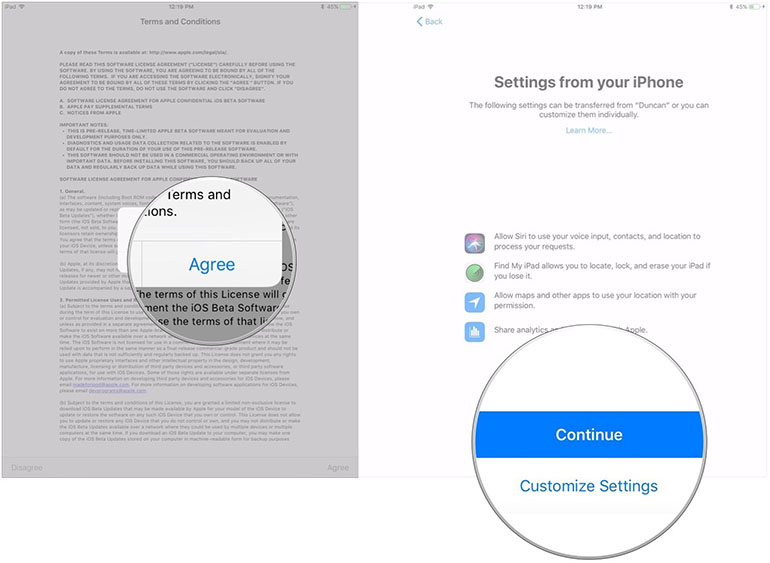
Нажмите «Продолжить» в разделе «Экспресс-настройки», чтобы использовать параметры «Сири», «Найти мой iPhone», «Определение местоположения» и «Аналитика использования», которые были перенесены с вашего старого iPad
Завершите процесс настройки
Как и в случае с iPhone, вы можете использовать iTunes для резервного копирования данных со старого iPad, после чего восстановить эту резервную копию на своем новом iPad. Для этого:
В разделе «Ручное резервное копирование и восстановление» нажмите кнопку «Восстановить сейчас». Дождитесь завершения резервного копирования
Отключите свой старый iPad
Подключите новый iPad к тому же Mac или ПК, который использовался для резервного копирования старого iPad
Нажмите на иконку, на которой изображен iPad
Выберите параметр «Восстановить из этой резервной копии»
Выберите резервную копию, которую вы хотите использовать
10. Нажмите «Продолжить». После этого iTunes восстановит ваш iPad из резервной копии. Это может занять некоторое время
11. Еще раз нажмите «Продолжить»
Следуйте инструкциям, чтобы закончить настройку вашего нового iPad
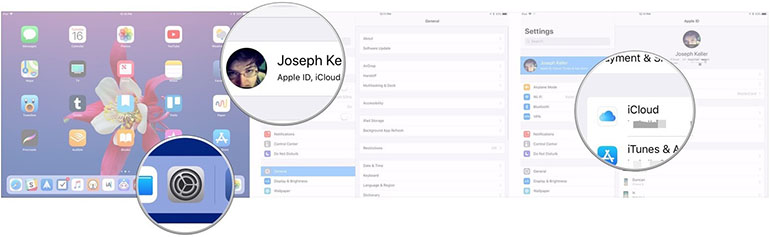
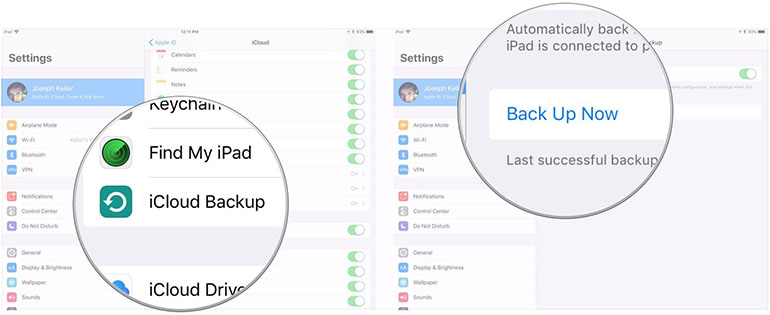
Если вы используете iCloud для резервного копирования данных, хранящихся на вашем iPad, вы без проблем можете перенести их на новый iPad. Перед тем, как переносить данные этим способом, рекомендуем вам создать самую новую резервную копию. Для этого:
Учитывайте, что восстановление из резервной копии iCloud может занять некоторое время.
Как подключить фитнес-браслет, чтобы контролировать свою активность во время занятий спортом или на протяжении дня, а также всегда быть на…
Хлебопечка – одна из самых популярных кухонных техник, которая позволяет баловать себя и свою семью свежим, домашним хлебом. Ведь она…
Special Apple Experience: 4 марта 2026 года — дата презентации Apple в обновленном формате, где вместо одного привычного грандиозного шоу…
В этой статье Алло собрали ТОП хлебопечек, среди которых вы сможете выбрать идеально подходящую вам модель по параметрам и бюджету.…
Mobile World Congress (MWC) — дата проведения: 2–5 марта 2026 года.Mobile World Congress (MWC) — главное ежегодное событие в мире…
Для того чтобы правильно выбрать мультиварку, способную облегчить ежедневное приготовление разнообразных блюд и добавить вам свободного времени, нужно немного разобраться…




View Comments
Это уже вообще. Зачем писать 2 одинаковых статьи. В 2016 году была и есть абсолютно такая же статья. Или типа изменили слова и выдали за новую. Но нового ничего же нет. Или это тупо заработать деньги? Я оставлю это здесь https://webcache.googleusercontent.com/search?q=cache:gNQr3r69CMsJ:https://blog.allo.ua/kak-perenesti-dannye-so-starogo-ipad-na-novyj_2016-04-12/+&cd=1&hl=ru&ct=clnk&gl=ua
Если бы вы были внимательны, вы бы заметили, что статьи содержат разную информацию. В этой статье, помимо двух других способов, мы рассказали, как перенести данные со старого айпада на новый с помощью автоматической настройки. Это - относительно новый способ, которого в 2016 году не было.
А вот как перенести данные, если новый айпад уже прошел первую настройку?