Categories: Помощь новичкуСофт

Как отправлять анимированные или стандартные смайлы на Apple Watch

Отправить смайлик с помощью Apple Watch – проще простого!

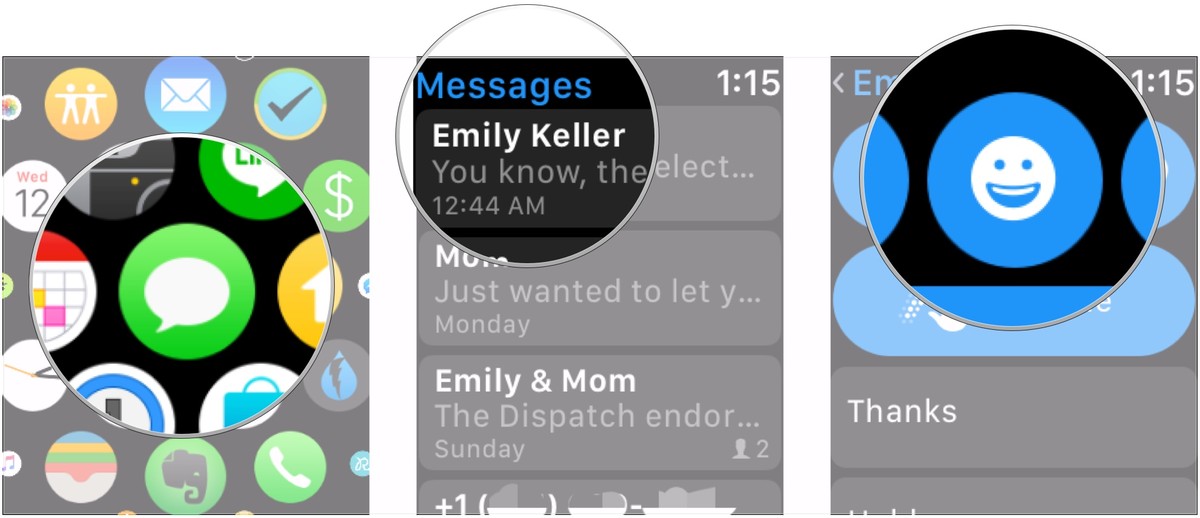
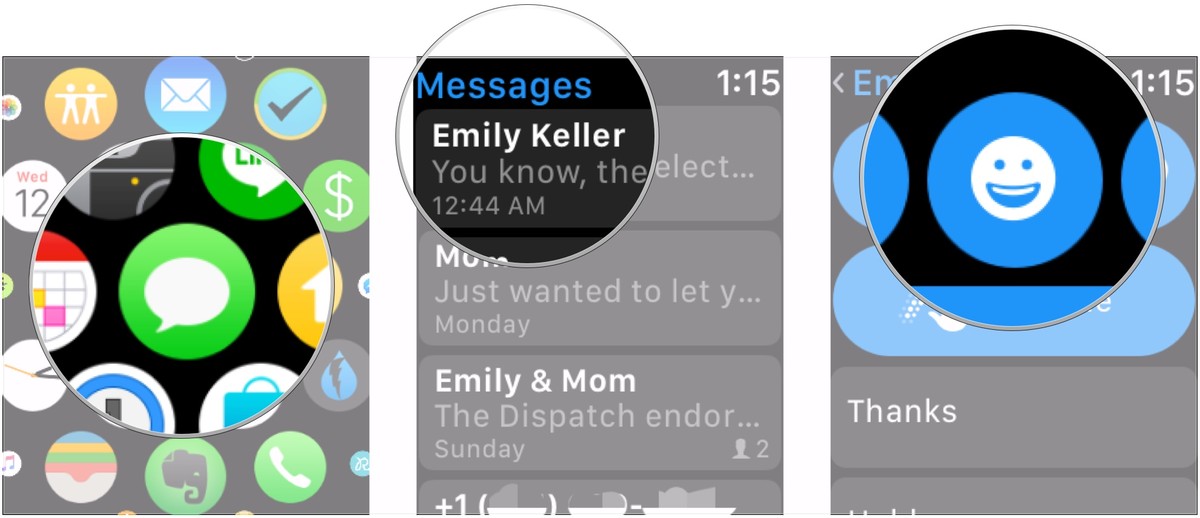
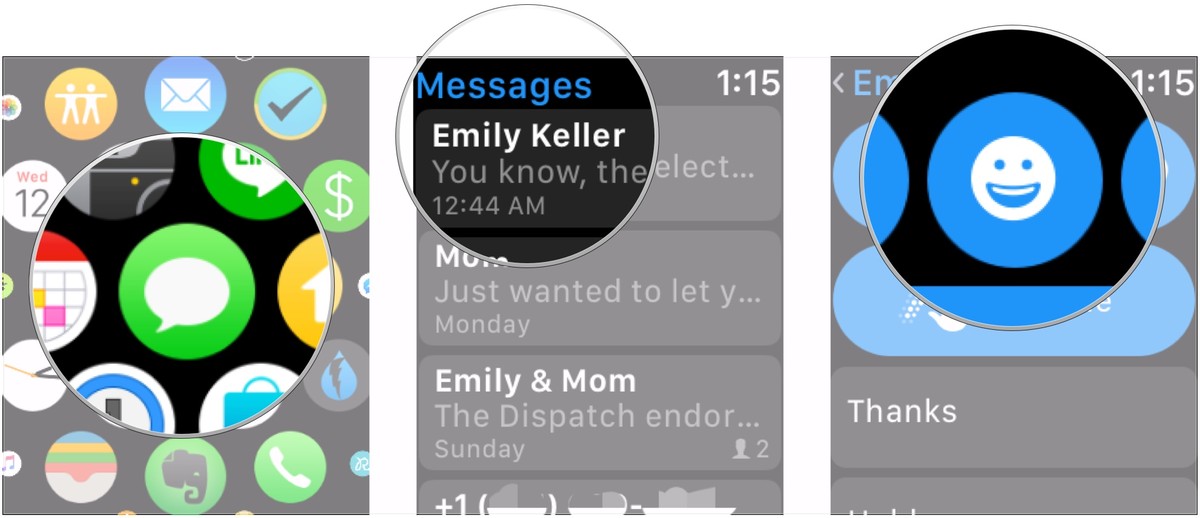
Так же, как и на iPhone, iPad или Mac, Вы можете отправить забавный эмодзи кому-нибудь из списка контактов, используя свои Apple Watch. Есть выбор между стандартным набором смайлов и эксклюзивными анимированными персонажами от Apple, которые добавляют в общение больше ярких акцентов.

Как отправить стандартный смайлик с помощью Apple Watch.

  • 1.    Откройте Сообщения с главного экрана Apple Watch.
  • 2.    Выберите диалог, в котором хотите отправить смайл. В качестве альтернативного варианта, воспользуйтесь технологией Force Touch на дисплее, чтобы вызвать функцию Новое сообщение.
  • 3.    Нажмите кнопку Emoji (выглядит как улыбающееся лицо).

  • 4.    Прокрутите список смайлов (вверх или вниз) пальцем или с помощью колесика Digital Crown, чтобы найти необходимый смайлик для отправки.
  • 5.    Нажмите на выбранный смайл, а затем отправьте его в диалоге.

Как отправить анимированный смайлик с помощью Apple Watch.

  • 1.    Откройте Сообщения с главного экрана Apple Watch.
  • 2.    Выберите диалог, в котором хотите отправить смайл. В качестве альтернативного варианта, воспользуйтесь технологией Force Touch на дисплее, чтобы вызвать функцию Новое сообщение.
  • 3.    Нажмите кнопку Emoji (выглядит как улыбающееся лицо).

  • 4.    Сдвиньтесь влево на стандартном экране Emoji, чтобы найти анимированные смайлы.
  • 5.    Используйте прокрутку Digital Crown вверх или вниз для перемещения между разными вариантами выбранного стиля Emoji.
  • 6.    Нажмите Отправить, когда нашли желаемый смайлик.

Как перейти к категориям смайлов на Apple Watch.

  • 1.    Откройте Сообщения с главного экрана Apple Watch.
  • 2.    Выберите диалог, в котором хотите отправить смайл. В качестве альтернативного варианта, воспользуйтесь технологией Force Touch на дисплее, чтобы вызвать функцию Новое сообщение.
  • 3.    Нажмите кнопку Emoji (выглядит как улыбающееся лицо).

  • 4.    Пальцем или с помощью колесика Digital Crown, выполните прокрутку вверх на стандартном экране Emoji, чтобы найти различные категории смайлов.
  • 5.    Выберите одну из категорий (Лица, Животные, Еда, Спорт и т.п.) чтобы перейти непосредственно к этому набору Emoji.
  • 6.    Выберите и отправьте смайлик как обычно.

Мар'яна Стрикаль

View Comments

Share
Published by
Мар'яна Стрикаль
Tags: Allo.uaApple WatchDigital CrownБлог Алло

Recent Posts

  • Статьи

Как подключить фитнес-браслет к смартфону: инструкция

Как подключить фитнес-браслет, чтобы контролировать свою активность во время занятий спортом или на протяжении дня, а также всегда быть на…

2 недели ago
  • Статьи

Как выбрать хлебопечку: ключевые советы для новичков

Хлебопечка – одна из самых популярных кухонных техник, которая позволяет баловать себя и свою семью свежим, домашним хлебом. Ведь она…

2 недели ago
  • Статьи

Special Apple Experience 4 марта 2026 года: MacBook Neo, iPhone 17e и другие новинки

Special Apple Experience: 4 марта 2026 года — дата презентации Apple в обновленном формате, где вместо одного привычного грандиозного шоу…

2 недели ago
  • Статьи

Хлебопечь: ТОП 10 популярных моделей

В этой статье Алло собрали ТОП хлебопечек, среди которых вы сможете выбрать идеально подходящую вам модель по параметрам и бюджету.…

2 недели ago
  • Статьи

Новинки MWC 2026: тренды в сфере смартфонов и гаджетов

Mobile World Congress (MWC) — дата проведения: 2–5 марта 2026 года.Mobile World Congress (MWC) — главное ежегодное событие в мире…

2 недели ago
  • Статьи

Как выбрать мультиварку: ключевые советы

Для того чтобы правильно выбрать мультиварку, способную облегчить ежедневное приготовление разнообразных блюд и добавить вам свободного времени, нужно немного разобраться…
3 недели ago