Если вы являетесь счастливым обладателем Apple Watch, либо только планируете им стать, данная статья наверняка окажется для вас полезной. В ней мы расскажем, как обновить операционную систему часов до последней версии, а также поговорим о возможных проблемах, связанных с обновлением WatchOS, и о способах их решения.
Содержание
Когда будет доступно новое обновление, на часах Apple Watch появится соответствующее уведомление.
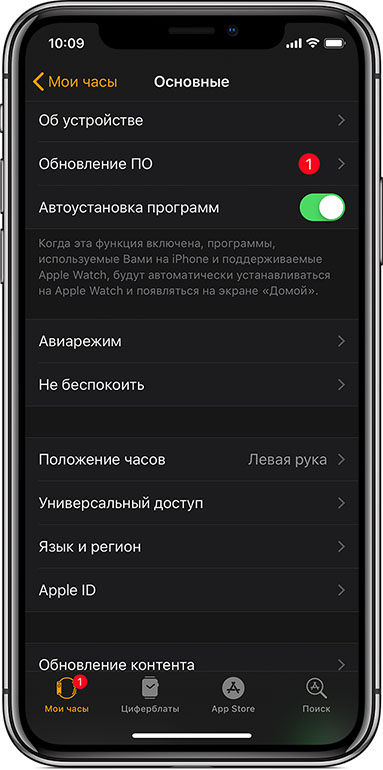
Чтобы проверить наличие обновлений вручную, выполните следующие действия:
Обновление может занять от нескольких минут до часа.
Прежде чем начинать обновление, удалите с устройства бета-профиль. Чтобы просмотреть и удалить профиль, выполните следующие действия:
После удаления профилей перезапустите оба устройства и снова проверьте наличие обновления. Чтобы продолжать использование общедоступной бета-версии iOS, вы можете установить бета-профиль повторно.
Проверьте, подключены ли вы к сети Wi-Fi, и распознают ли Apple Watch ваш iPhone. Для этого:
Если данная иконка не отображается, перезапустите часы и сопряженный с ними iPhone.
Для того, чтобы перезапустить часы Apple Watch, нажмите и удерживайте боковую кнопку, пока не появится ползунок «Выключить», а затем переместите его. Чтобы снова включить часы, нажмите и удерживайте боковую кнопку.
Для перезапуска iPhone нажмите и удерживайте кнопку «Режим сна/Пробуждение», пока не появится красный ползунок, а затем переместите его. Чтобы снова включить iPhone, нажмите и удерживайте кнопку «Режим сна/Пробуждение».
После этого попробуйте запустить обновление еще раз.
Если ни один из вышеперечисленных советов не сработал, и вы по-прежнему не можете обновить операционную систему ваших Apple Watch, откройте приложение Apple Watch на вашем iPhone, выберите «Основные» > «Применение» > «Обновление ПО» и удалите файл обновления. После удаления файла попробуйте загрузить и установить watchOS еще раз.
Если и это не сработало, возможно, поможет полный сброс часов до заводских настроек. Для этого последовательно перейдите по пунктам меню: «Настройки» > «Основные» > «Сброс» > «Стереть контент и настройки».
Нажимаете на кнопку «Стереть контент и настройки» и подтвердите свой выбор. Учитывайте, что в этом случае будут стерты все хранящиеся на часах данные.
Рассказываем, как выбрать инвертор для дома, чтобы обеспечить электропитание жилья во время длительных отключений электричества. В статье разберемся, какие варианты…
Постоянные отключения электричества заставляют искать альтернативы, и собственный генератор — это лучший способ вернуть комфорт в дом. В этой статье…
Современные мобильные телефоны могут работать в качестве портативного роутера и раздавать интернет на ноутбук, планшет или другие устройства. В этой…
В 2026 году главными конкурентами стали Samsung Galaxy S26 Ultra и iPhone 17 Pro Max, предлагая принципиально разные подходы к…
С выходом серии S26 многие пользователи Samsung Galaxy S25 задумываются об обновлении. Новые смартфоны заметно улучшили производительность и энергоэффективность, а…
Как подключить фитнес-браслет, чтобы контролировать свою активность во время занятий спортом или на протяжении дня, а также всегда быть на…