Далеко не все пользователи iOS-устройств знают, что для обмена данными между «яблочными» гаджетами компания Apple разработала собственную технологию под названием AirDrop.
Технология AirDrop позволяет максимально быстро и просто передавать различные типы файлов, используя беспроводные соединения Wi-Fi и Bluetooth.
Используя AirDrop, вы можете быстро делиться фотографиями, видеороликами, данными Safari, своим местоположением и контактами с расположенными поблизости от вас пользователями. Несмотря на максимальную простоту данной функции, некоторые владельцы мобильных устройств Apple понятия не имеют, как включить и пользоваться AirDrop. В связи с этим мы решили написать данную статью и максимально подробно рассказать вам об этой технологии.
Перед тем как начать обмениваться данными через AirDrop, вы должны убедиться, что ваше устройство поддерживает данную функцию. Технология AirDrop доступна на: iPhone 5 и более новых смартфонах, iPad 4 и более новых моделях, iPad mini и более новых моделях, iPad Pro, iPod Touch 5G и более новых устройствах, MacBook и MacBook Pro, начиная с моделей конца 2008 года, MacBook Air с конца 2010 года, iMac и Mac Pro с начала 2009 года, а также Mac Mini с середины 2010 года.
Если и устройство, с которого, и устройство, на которое вы хотите передать какие-либо файлы, поддерживают функцию AirDrop и на момент передачи файлов подключены к Wi-Fi, прежде чем начать передавать файлы, вам необходимо включить AirDrop. Для этого:
1. Откройте Пункт управления при помощи свайпа из нижней части экрана вверх (или при помощи свайпа из правого верхнего угла экрана вниз, если у вас iPhone X). Доступ к данной функции также можно получить, перейдя по пути Настройки – Основные – AirDrop.
3. Выберите один из следующих вариантов:
Для того, чтобы передать файлы с вашего iPhone или iPad при помощи AirDrop:
1. Откройте нужное приложение и найдите содержимое, которым вы хотите поделиться.
2. Чтобы поделиться несколькими объектами, нажмите «Выбрать», а затем нажмите на нужные объекты.
4. Нажмите «Поделиться».
5. Выберите пользователя AirDrop, которому хотите отправить содержимое.
Если при работе с AirDrop у вас возникли какие-то неполадки (например, вы не видите пользователя или устройство, с которым пытаетесь поделиться файлами), выполните следующие действия:
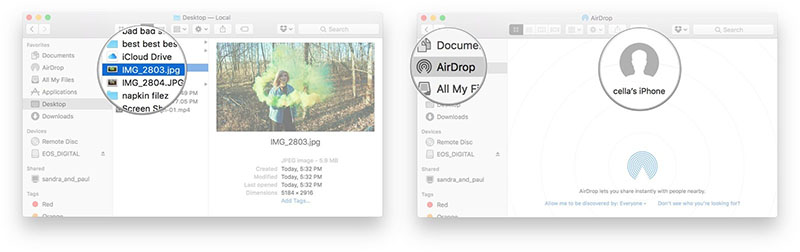
Если вы хотите передать по AirDrop с Mac на iPhone или iPad какой-либо файл (например, фотографию), выберите снимок, нажмите на него правой кнопкой мыши и выберите функцию «Поделиться», после чего выберите AirDrop.
После этого укажите, кому вы хотите отправить фотографию и по завершению нажмите на кнопку «Готово». Через мгновение фотография окажется на iPhone.
Как подключить фитнес-браслет, чтобы контролировать свою активность во время занятий спортом или на протяжении дня, а также всегда быть на…
Хлебопечка – одна из самых популярных кухонных техник, которая позволяет баловать себя и свою семью свежим, домашним хлебом. Ведь она…
Special Apple Experience: 4 марта 2026 года — дата презентации Apple в обновленном формате, где вместо одного привычного грандиозного шоу…
В этой статье Алло собрали ТОП хлебопечек, среди которых вы сможете выбрать идеально подходящую вам модель по параметрам и бюджету.…
Mobile World Congress (MWC) — дата проведения: 2–5 марта 2026 года.Mobile World Congress (MWC) — главное ежегодное событие в мире…
Для того чтобы правильно выбрать мультиварку, способную облегчить ежедневное приготовление разнообразных блюд и добавить вам свободного времени, нужно немного разобраться…