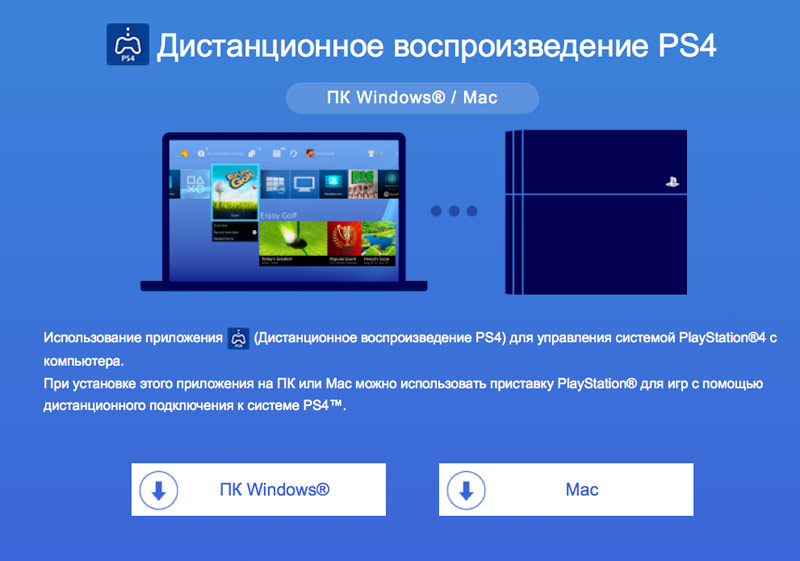
На днях компания Sony выпустила для своей игровой консоли новую прошивку. Обновление с номером 3.50, известное под кодовым именем Musashi, помимо других функций, добавляет возможность стримить игры с PlayStation 4 на ПК и Mac.
Благодаря нашей инструкции, Вы сможете легко настроить эту функцию и начать наслаждаться любимыми играми.
— Компьютер (ПК или Mac);
— Консоль PS4;
— Контроллер Dualshock 4;
— Micro-USB кабель;
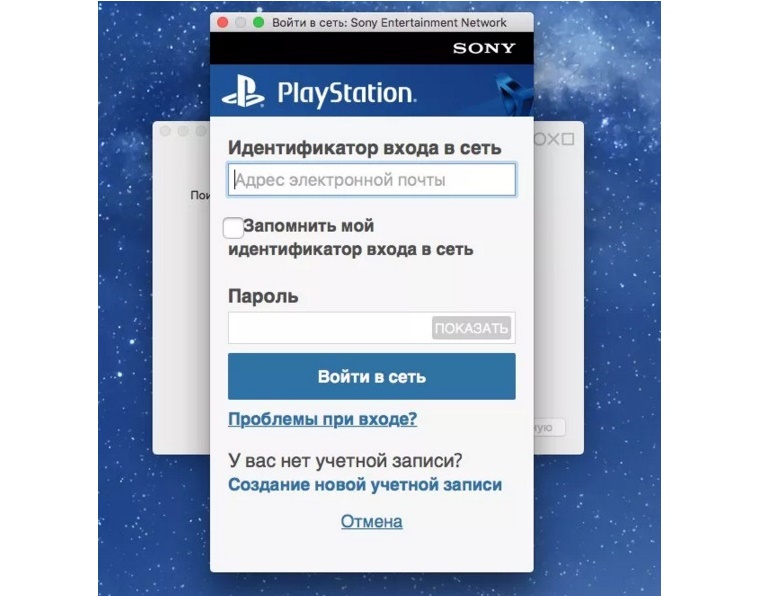
— Учетная запись Sony Entertainment Network;
— Высокоскоростное соединение (для наилучшего результата рекомендуется соединить консоль и ПК напрямую через кабель Ethernet).
Пользователям ПК потребуются:
— ПК на операционной системе Windows 8.1 или Windows 10;
— Процессор Intel Core i5-560M и лучше;
— 2 Гб оперативной памяти.
Пользователям Mac потребуются:
— Компьютер на операционной системе OS X Yosemite или OS X El Capitan;
— Процессор 2.4 Ггц i5-520M и лучше;
— 2 Гб оперативной памяти.
Учитывайте, что для стабильной трансляции, скорость соединения между компьютером и PS4 должна быть не менее 12 Мбит/с.
— Обновите системное обеспечение консоли PS4 до версии 3.5;
— Если Вы владелец компьютера с операционной системой Windows, установите приложение Remote Play App.
— Если у вас Mac, установите версию приложения Remote Play App для OS X.
— Убедитесь, что PS4 установлена, как основная система — зайдите в Настройки > PSN/Аккаунт > Активировать PS4, как основную;
— Далее зайдите в Настройки > Настройки соединения Remote Play > и активируйте Remote Play;
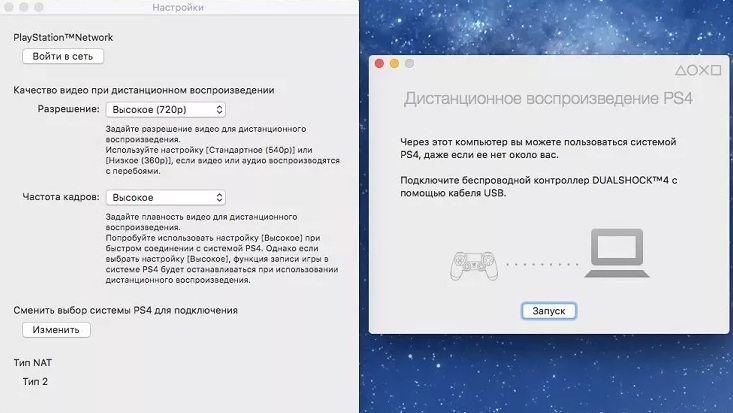
— Запустите приложение Remote Play на вашем ПК;
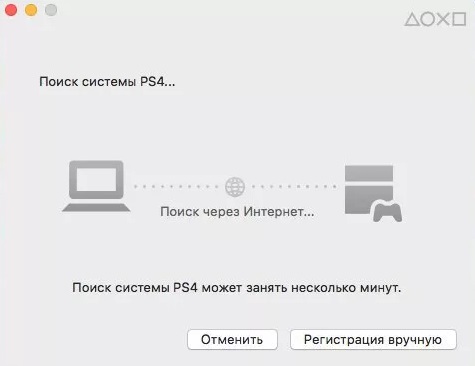
Если Вы все сделали правильно, настройка будет завершена. Подключайте через USB контроллер DualShock 4 и наслаждайтесь любимыми играми.
Современные телефоны Xiaomi в 2026 году окончательно стерли грань между доступной ценой и флагманскими возможностями. Сегодня даже модели среднего ценового…
В последние годы китайский бренд стремительно осваивает новую для себя нишу, и сегодня электромобили Xiaomi уже способны на равных конкурировать…
Дебют Xiaomi SU7 в декабре 2023 года стал главным вызовом для индустрии электромобилей. Техногигант выпустил седан, который по динамике и…
Современные холодильники Xiaomi серии Mijia Cross Door объемом 502 литра доказывают, что крупная бытовая техника может быть не только вместительной,…
Современные стиральные машины Xiaomi серии Mijia Pro — это настоящий «два в одном» для тех, кто ценит пространство и свое…
Современная бытовая техника Xiaomi уже давно вышла за пределы смартфонов, охватив почти все сферы нашей жизни. Знаете ли вы, что…