У цій статті розповімо, як уникнути проблем і помилок при встановленні оновлення Windows 10 October 2018 Update, версія 1809 яку Microsoft почала поширювати з 2 жовтня, але потім скасувала через знайдений баг.
Зміст
Проблеми, помилки, розчарування…
Останні кілька днів тільки й розмов про невдалий випуск нового поновлення Windows 10 October 2018 Update. І привід більше, ніж очевидний. Іноді здається, що це якась тривала чорна смуга в історії Microsoft і Windows. Випустивши нове оновлення 2 жовтня, американська корпорація відразу ж зіткнулася з низкою проблем і, природно, скаргами від користувачів. Те, виявляється, після поновлення система самовільно видаляє особисті дані користувачів, те у декого виникли проблеми зі звуком, те раптом “синій екран” ставав підсумком встановлення оновлення. І все це – “осіннє” оновлення Windows 10.
Уявляєте, що зараз відбувається в офісі компанії Microsoft? Їм доводиться шукати вихід з цієї ситуації, при цьому не втратити ще й імідж. Розробникам доведеться гарненько попітніти, щоб викотити оновлення, яке тепер вже точно нічого не зламає й не викличе гнів у користувачів системи. Потрібно відзначити, що розчарування, особливо моєму, немає меж. Іноді здається, що в компанії Microsoft свідомо створюють проблеми й помилки, щоб потім героїчно їх долати.
Але, як-то кажуть, порятунок потопаючих справа рук самих потопаючих. Зазвичай я рекомендую встановлювати оновлення як можна швидше, щоб підтримувати комп’ютер в актуальному стані, поліпшити безпеку й отримати доступ до нових функцій, але не цього разу. До того ж потрібно розуміти, що Windows 10 October 2018 Update є абсолютно новою ОС. При її встановленні можуть виникнути різні проблеми й помилки (ті, хто вже встановив оновлення, переконалися в цьому). Щоб потім не витрачати нерви й час на виправлення помилок, краще постаратися їх усіляко уникнути. Для цього необхідно виконати деякі прості дії, які допоможуть вам. Але потрібно розуміти, що універсальних порад просто не існує, оскільки вони індивідуальні та часом специфічні у кожного.
У цій статті ви дізнаєтеся, які дії потрібно виконати, щоб уникнути проблем і помилок при встановленні Windows 10 October 2018 Update, версія 1809.
Дочекайтеся автоматичного оновлення
Це, напевно, найбанальніша порада, яку я можу вам дати. Хтось скаже мені відразу ж про те, що вона (Windows 10) сама себе завантажила, оновила і тепер вимагає перезавантажити ноутбук. Але тоді зустрічне запитання для таких користувачів: “А хто чий господар? Ви або ноутбук?”. Необхідна лише пара простих дій, і цього точно не буде відбуватися.
Чому рекомендую дочекатися автоматичного оновлення Windows 10? Усе банально просто. Розумію, що в сучасній ОС від Microsoft є кілька способів встановлення нової версії Windows 10, але все ж краще почекати, поки оновлення буде пропонуватися для автоматичного встановлення на вашому комп’ютері через Windows Update. Це зменшить імовірність того, що разом з оновленням з’являться потенційні проблеми. Справа в тому, що протягом перших кількох місяців випущені великі поновлення функцій не завжди абсолютно сумісні з усіма конфігураціями обладнання. Розробникам компанії Microsoft доводиться шукати шляхи вирішення сумісності, тому навмисно блокує оновлення на пристроях, на яких є відомі проблеми сумісності. Простіше кажучи, якщо на ваш ноутбук першого ж дня роздачі поновлення не прийшло, значить на те є вагомі причини й вам доведеться почекати.

Існують й обхідні шляхи у вигляді утиліт Media Creation Tool або Помічника по оновленню до Windows 10, але є ймовірність, що можете зіткнутися знову ж з деякою несумісністю пристрою. Бувають випадки, коли проблема проявляє себе не відразу, а з часом. Але від цього не стає легше розв’язуваною. Я часто саме цими утилітами встановлюю поновлення, іноді навіть на тестові семпли, у яких часом і так є багато проблем. Але я хоча б знаю, як вирішувати їх. Якщо ж вам не хочеться нишпорити в Мережі в пошуку рішення, то все ж наберіться терпіння, оновлення обов’язково з’явиться в Центрі оновлень Windows.
Трохи слів про те, як не бути захопленим зненацька повідомленням, яке з’явилося раптом, що Windows 10 оновився і вимагає перезавантажити ноутбук. Я вже на протязі останніх трьох років перекладаю процес встановлення оновлень на режим Вручну.
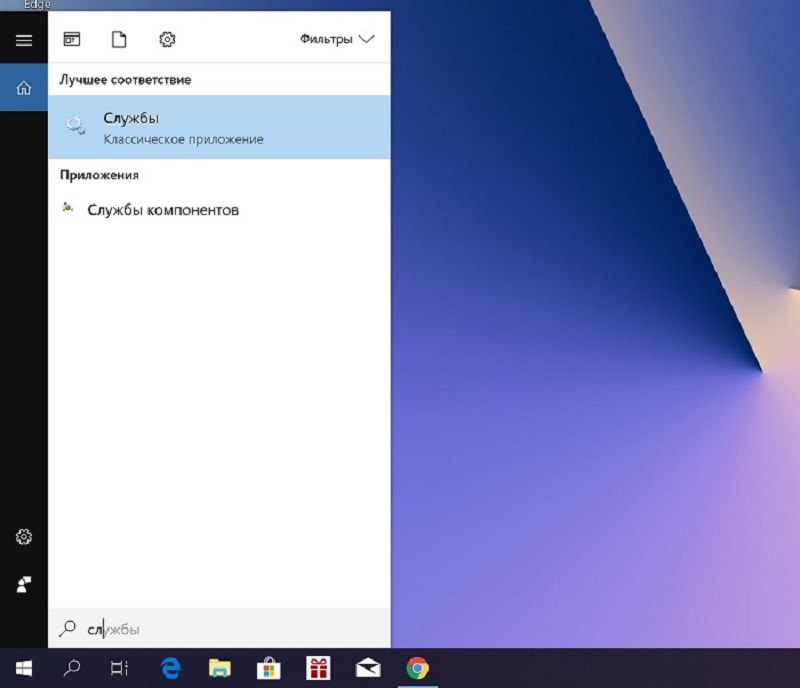 Для цього буде потрібно буквально пару хвилин і кілька дій. У нижньому лівому кутку в Пошуку введіть Служби.
 Відкрийте Служби (локальні), перейдіть майже в самий низ і знайдіть служби Windows Update і два рази клікніть по цьому пункту. Перед вами відкриється майже центр керування цією службою. Знайдіть опцію Тип запуску й виберіть Вручну.
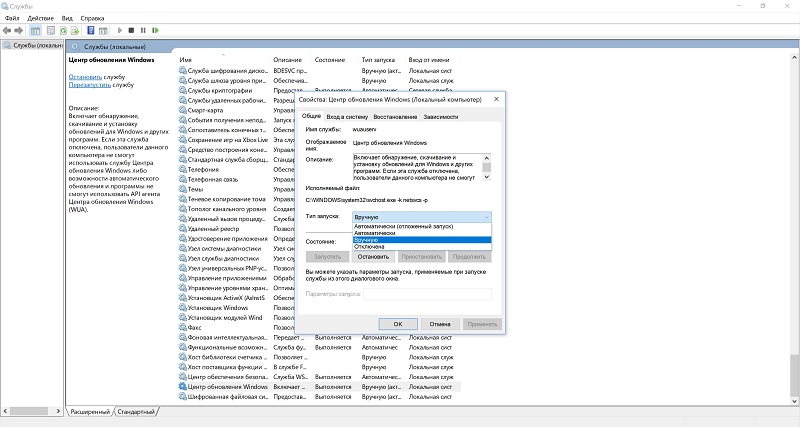
Підтвердіть свої дії і закрийте Служби. Тепер ви вирішуєте, коли буде встановлене актуальне оновлення. Упевнений, що деякі користувачі відзначать, що іноді все ж оновлення й сваволить, але останнім часом це відбувається дуже рідко.
Також ви можете призупинити процес оновлення або й зовсім відкласти. Для цього існують спеціальні налаштування служби Windows, які легко знайдете клікнувши на Додаткові параметри.
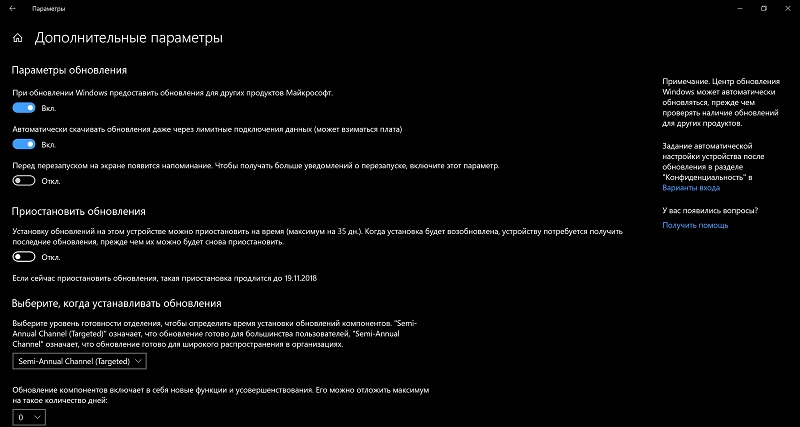
Тут зможете призупинити на якийсь час поновлення, вибрати зручний вам канал для надходження цих самих оновлень. Кількість днів обираєте самостійно. Я ж рекомендую тим, хто дуже боїться, що з його ноутбуком щось станеться погане, почекати до чотирьох місяців. За цей час компанія Microsoft встигає викотити більш-менш стабільне оновлення для організацій. У ньому практично завжди вже мало проблем і помилок.
Якщо ж є бажання спробувати оновлення, але не хочеться проблем, то можу дати кілька корисних порад з цього приводу.
Зробіть резервну копію
Читаючи повідомлення про те, що після встановлення Windows 10 October 2018 Update користувачі зіткнулися з проблемою видалення цілих папок, трохи був здивований. Це наскільки треба бути недалекоглядним, щоб допустити таке!!!! Я розумію, що це система видалила файли, розумію, що це косяк Microsoft, але може пора вже навчитися кожен раз перед оновленням робити резервне копіювання. У цій статті не буду розповідати дуже докладно про це, тому що хочу написати окремо про те, як створити бекап системи, тобто резервну копію, а потім, при необхідності, відновити все з його допомогою. Зараз же розповім про один лише спосіб створення резервної копії, а саме – засобами самої операційної системи.
Створення образу системи
Отже, зробити резервну копію можна в кілька кроків:
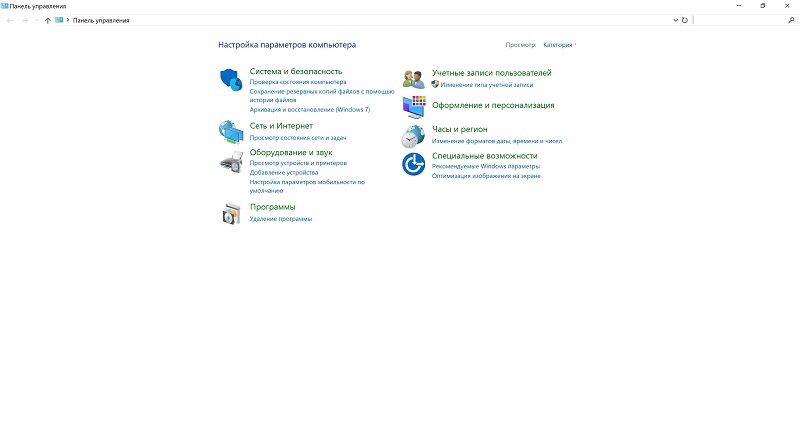
- Наберіть в Пошуку Панель керування й перейдіть за знайденим посиланням
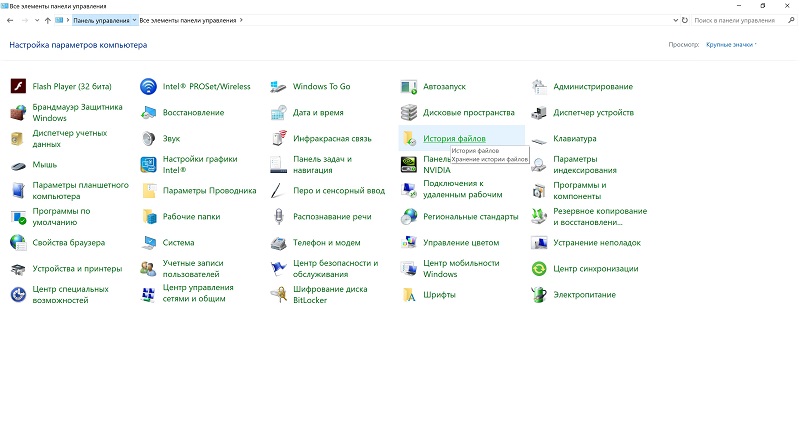
- Зайдіть у розділ Історія файлів
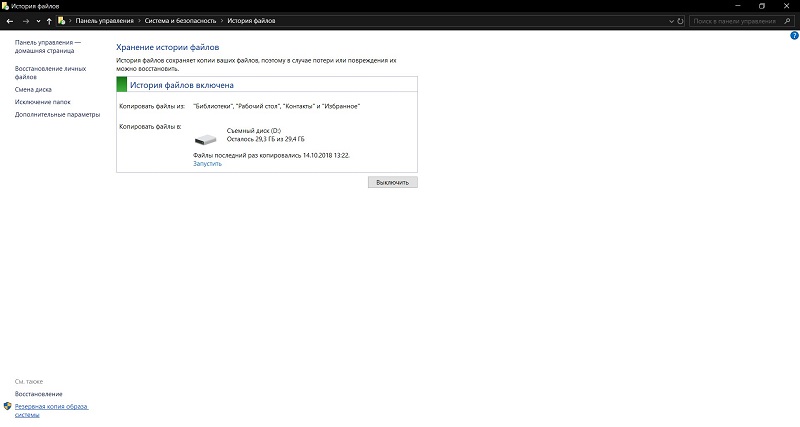
- Перейдіть до розділу Резервна копія образу системи, який побачите в нижньому лівому кутку
- Потім потрібно підключити зовнішній жорсткий диск або USB-пристрій флеш-пам’яті з достатнім обсягом вільного простору. В основному система займає не більше 50 ГБ

- Майстер створення образу системи попросить вибрати один з трьох варіантів розміщення резервної копії: на жорсткому диску, на DVD-дисках або в мережевій теці. Імовірніше, процедура пройде при виборі жорсткого диска
- Підтвердіть вибір, натиснувши на Далі
- Виберіть диски, які ви хочете додати в архівацію і натисніть Далі
- Підтвердіть запуск резервного копіювання, натиснувши кнопку Архивировать
Тепер запасіться терпінням, тому що процес резервного копіювання може іноді затягнутися навіть до 2 годин, усе залежить від кількості архівних даних. У цей час ви можете продовжувати користуватися ноутбуком, але не вимикайте його, поки не закінчиться процес архівування.
Після того, як утиліта “Створення образу системи” виконає завдання, покладіть жорсткий диск в безпечне місце. Можливо, саме він врятує ваші дані при наступному оновленні.
Відновлення комп’ютера з резервної копії
Цього процесу іноді бояться навіть досвідчені користувачі. Хоча в Windows 10 відновлення
- Для цього пройдіть шлях Пуск Параметри- Оновлення та безпека
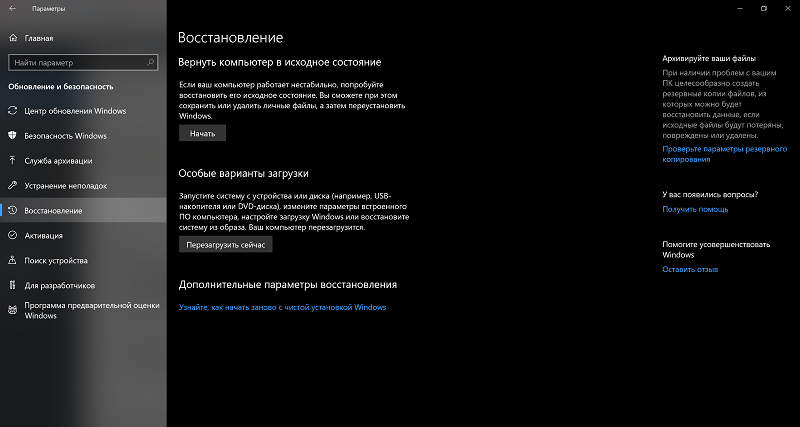
- Тут відкрийте розділ Відновлення
- Вибираєте спосіб Особливі варіанти завантаження і натисніть кнопку Перезавантажте зараз
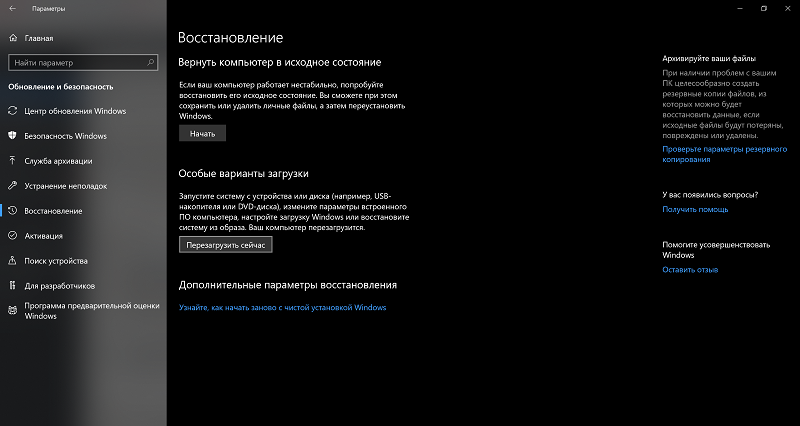
- При завантаженні комп’ютера або ноутбука з диску відновлення відразу відкривається середовище відновлення
- У середовищі відновлення по черзі виберіть такі пункти «Пошук та усунення несправностей» – «Додаткові параметри» – «Відновлення образу системи»
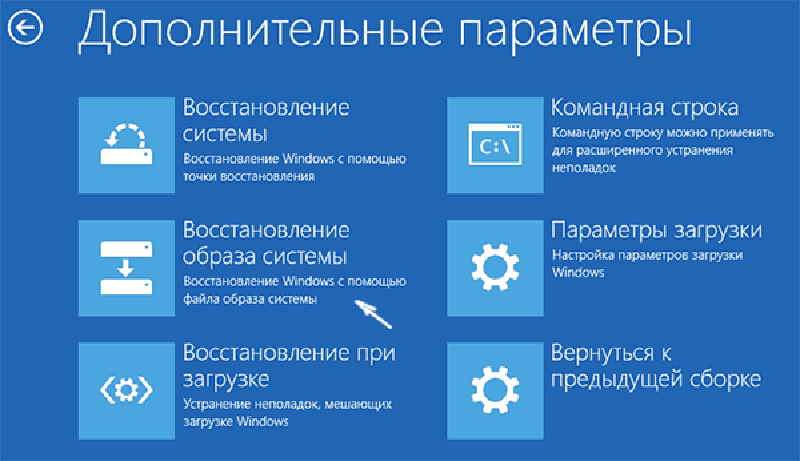
- Система самостійно відновить себе з того самого диска відновлення, який ви створювали
Є спосіб відновити систему прямісінько з екрану блокування. Для цього натисніть на кнопку живлення справа внизу. Потім, утримуючи Shift, натисніть пункт «Перезавантаження». Перед вами відкриється знову ж середовище відновлення, в якій виберіть наступні пункти «Пошук і усунення несправностей» – «Додаткові параметри» – «Відновлення образу системи».
Звільніть місце на диску
Однією з найпоширеніших проблем, пов’язаних зі встановленням нової версії Windows є недостатній простір для зберігання. При спробі оновити такий ноутбук вас чекає повідомлення про помилку ц неможливості встановити необхідні файли.
Зазвичай ця проблема найчастіше спостерігається на пристроях з невеликою ємністю жорсткого диску та на старших комп’ютерах. Хоча я спостерігав у деяких користувачів, з накопичувачем у 500 ГБ фактично весь заповнений. Ви можете уникнути цієї проблеми, переконавшись, що на вашому пристрої є не менше 20 ГБ вільного місця для завантаження й встановлення файлів оновлення.
Існує кілька способів звільнити необхідне місце на жорсткому диску. Але після весняного оновлення у Windows 10 з’явилася шикарна опція Контроль пам’яті, яку легко знайдете пройшовши шлях Пуск Параметри- Система-Пам’ять пристрою.
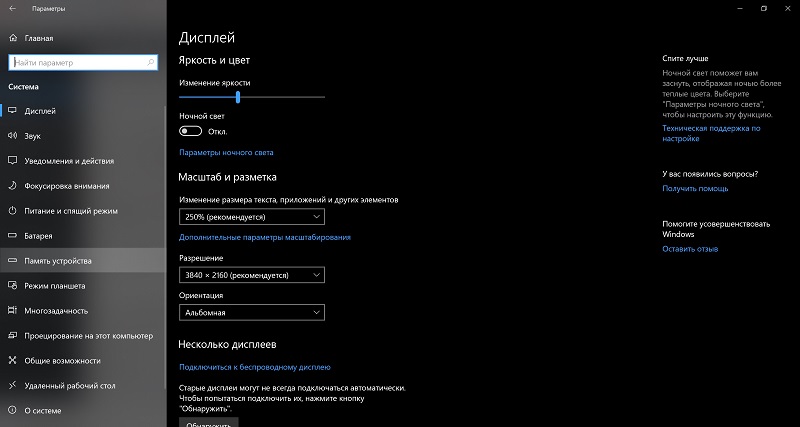 Але пам’ятайте, що іноді система буде сваволити. Щоб цього запобігти, налаштуйте цей параметр, відкривши посилання Змінити спосіб автоматичного звільнення диску.
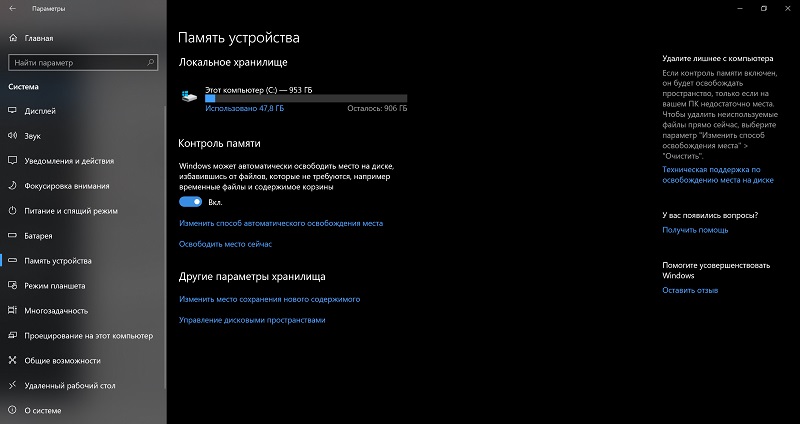 Тут можна вибрати коли й що система може видалити, щоб потім випадково не втратити важливий файл і не звинувачувати в цьому систему.
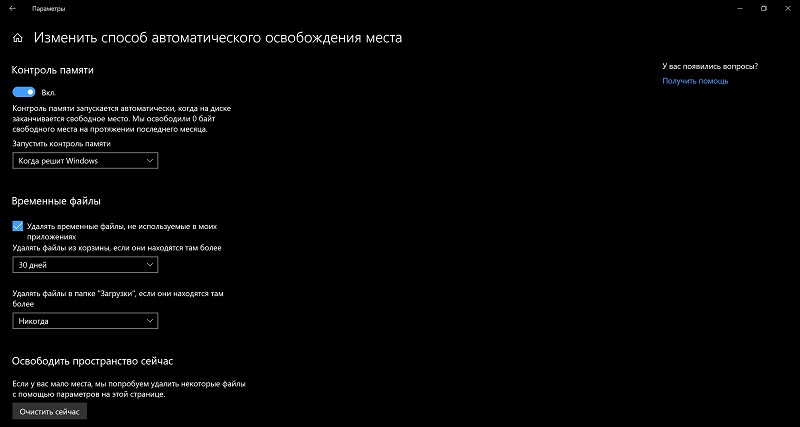 Якщо ж хочете саме зараз звільнити місце на диску, то натисніть на посилання Звільнити місце зараз. Система визначить які саме тимчасові файли можна видалити зараз. Іноді тут раптом виявите непотрібних файлів на кілька десятків гігабайт. Саме вони допоможуть надалі коректно встановити нове оновлення Windows 10.
Видаліть непотрібні ігри та програми
Так уже склалося, що майже у більшій половині користувачів Windows завжди знайдуться застосунки й програми, якими вони не користуються або які давно не потрібні їм. Але час іде, а непотріб залишається у вашому ноутбуці і займає місце. Найголовніше, що іноді ці програми оновлюють себе, забираючи ресурси вашого пристрою.
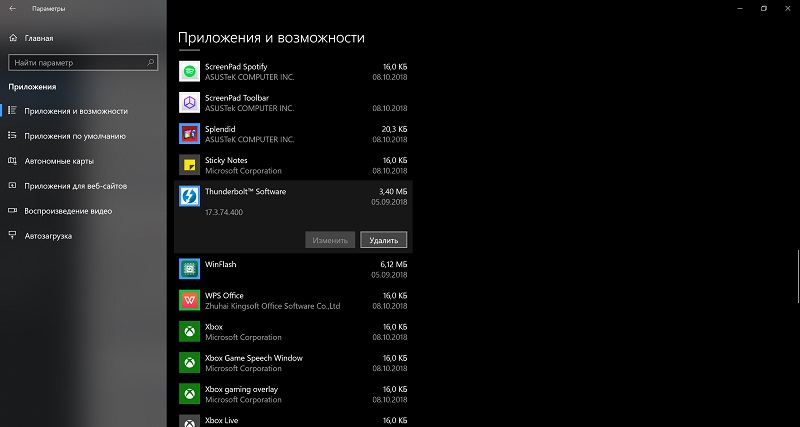
Найчастіше застарілі програми, які розроблялися для старих версій Windows також можуть викликати проблеми сумісності. Перш ніж приступати до встановлення, обов’язково видаліть будь-яке програмне забезпечення, яке може викликати потенційні проблеми. Ви зможете їх знову встановити після успішного оновлення.
Також проведіть ревізію свого пристрою та видаліть непотрібні ігри та програми. Для цього пройдіть шлях Пуск Параметри- Застосунки, де побачите список усіх програм, застосунків та ігор, які встановлені у вашому ноутбуці.
Вимкніть другорядну периферію та стороннє антивірусне ПЗ
Часто проблеми при встановленні оновлень Windows 10 виникають через сторонну периферії. Щоб уникнути таких неприємностей слід витягти USB- флеш-накопичувачі, зовнішні жорсткі диски, SD-карти з карт-рідера вашого планшета, ноутбука або персонального комп’ютера. Також не забудьте відключити МФУ, принтери, камери тощо. За можливості, вимкніть усі зовнішні пристрої, залишивши тільки найнеобхідніші з них: миша, клавіатуру, монітор, вимкніть Bluetooth (деякі моделі це дозволяють зробити за допомогою спеціальних кнопок або сполучень клавіш ). Кожен з них може стати причиною збою при встановленні оновлення. Не потрібно боятися, що потім не зможете знову підключити свій принтер до ПК, система сама визначить його, знайде потрібний драйвер.
 Ні для кого не секрет, що дуже часто саме стороннє антивірусне ПЗ заважає вносити зміни в систему в ході встановлення нової версії. Після його відключення та видалення оновлення встановлюється коректно й без збоїв. Зауважте, що Windows Defender відключати не потрібно. Я вже 7 років використовую тільки Windows Defender і вважаю, що цей антивірусник є оптимальним захистом вашого ПК, якщо відповідально ставитися до завантажуваного контенту.
Скиньте службу оновлення Windows
Іноді перед тим, як завантажити оновлення в Центрі оновлень Windows, потрібно виконати його скидання. Звучить, звичайно ж, дивно, але саме Центр оновлень часто не функціонує належним чином, що може привести до збоїв при спробі його запустити.
 Зробити скидання можна дуже легко, скориставшись вбудованою утилітою та усунення несправностей, яку знайдете в розділі Оновлення та безпека. Для цього запустіть утиліту, вибравши для виправлення якраз Windows Update.
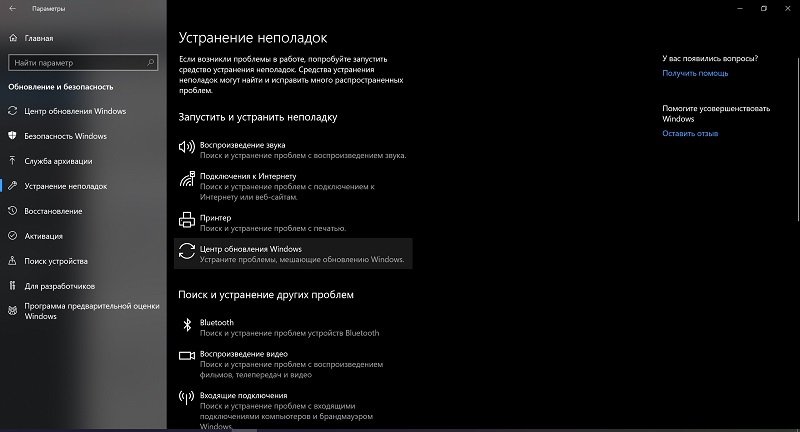
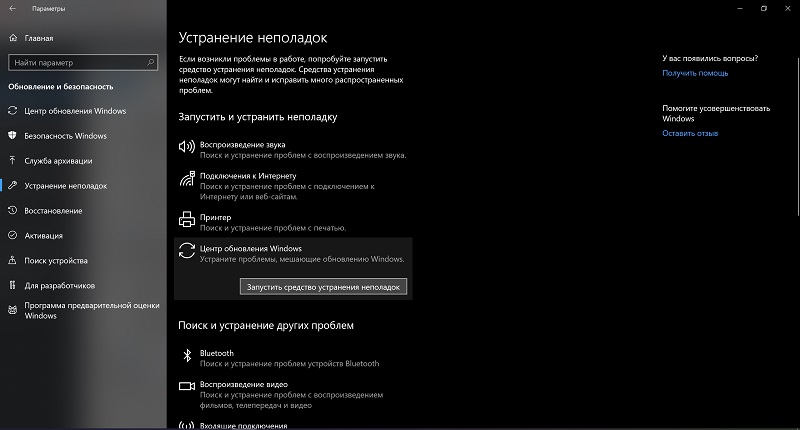
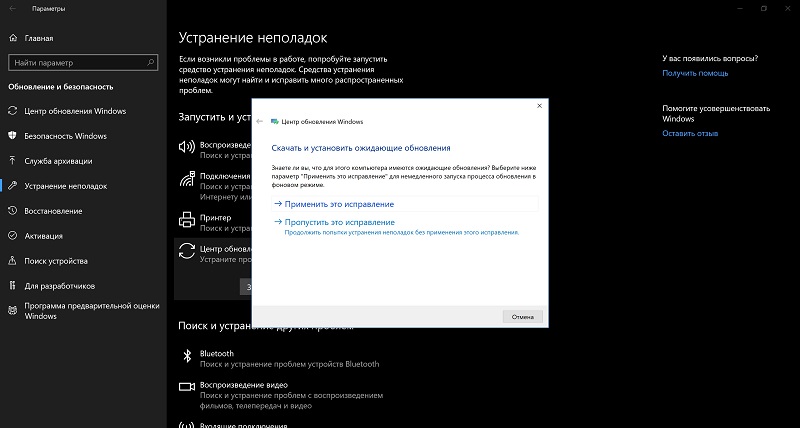
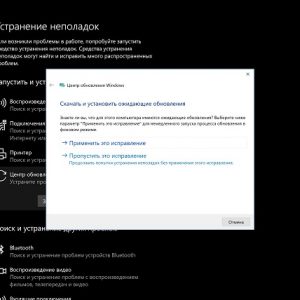
Дотримуйтесь підказок системи й через буквально пару хвилин наявні неполадки будуть усунені. Ваш пристрій буде готовий до отримання оновлень.
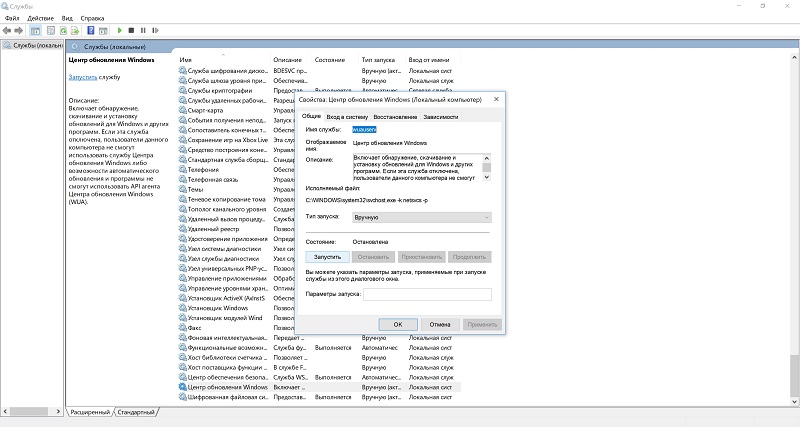 Також у деяких користувачів якимось чином може бути відключена служба служби Windows Update. Це може бути наслідками спроб повністю відключити оновлення ноутбука. Таке теж є. Зайдіть у Служби й запустіть цю.
Розблокуйте встановлення оновлень Windows
Якщо ви вже колись намагалися відкласти або заблокувати оновлення Windows 10, а тепер хочете все ж оновитися до Windows 10 October 2018 Update, то саме час це зробити.
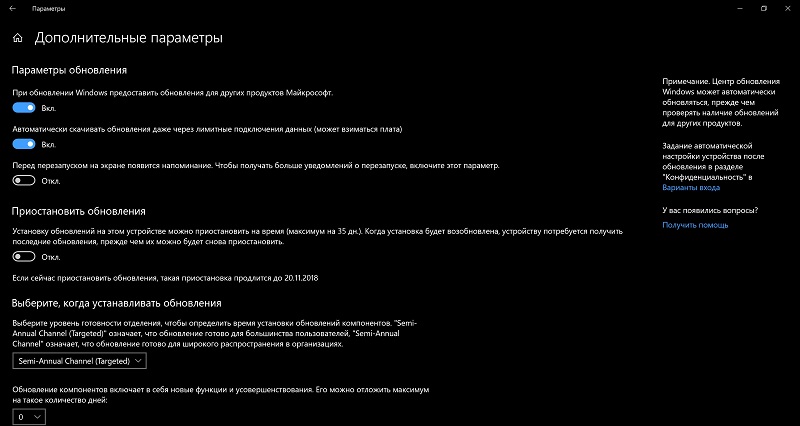 Ви можете виправити цю проблему в меню Параметри – Оновлення та безпека – Розширені можливості пошуку. Переконайтеся, що в опції “Виберіть, коли встановлювати оновлення” обраний канал Semi-Annual Channel (Targeted), а кількість днів, на яку відкладене оновлення, встановлена рівним нулю.
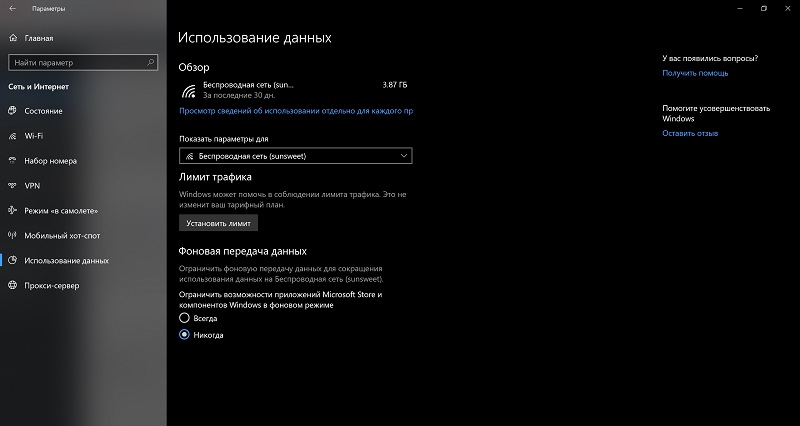
Якщо використовуєте лімітне підключення Інтернету, то вам слід його відключити. У такому випадку система зможе коректно встановити всі необхідні файли для оновлення.
При встановленні поновлення обов’язково підключіть ноутбук до мережі, а планшет поставте на зарядку, що запобіжить можливості відключення гаджета. Якщо є можливість використання Ethernet-з’єднання й дозволяє конструкція ноутбука, то вимкніть також і Wi-Fi. Можна перед скачуванням поновлення також перезавантажити роутер, щоб уникнути збоїв у роботі. Може виникнути проблема скачування навіть при найменшій втраті інтернет-з’єднання, що й траплялося у деяких користувачів і викликало збій встановлення.
Виконавши всі необхідні умови підготовки, вам необхідно буде ще й приділити близько 1,5-2 годин особистого часу й тоді ви зумієте оновити ваш пристрій до останньої версії операційної системи.
З надіэю на краще
У висновку хотілося б вірити, що розробники Microsoft зможуть побороти всі проблеми й помилки Windows 10 October 2018 Update, і вже найближчими днями знову почнеться поширення оновлення. Якщо чесно, то вже трохи набридло, що після кожного оновлення з тривогою чекаєш що ж там знову зламається.
Вдалого всім поновлення, й та прибуде з Вами Сила.