Categories: Помощь новичкуСофт

Как использовать панель инструментов «Shortcut Bar» на iPad

Печатать и редактировать тексты на iPad всегда было достаточно просто, но с приходом операционной системы iOS 9 делать это стало еще удобнее.

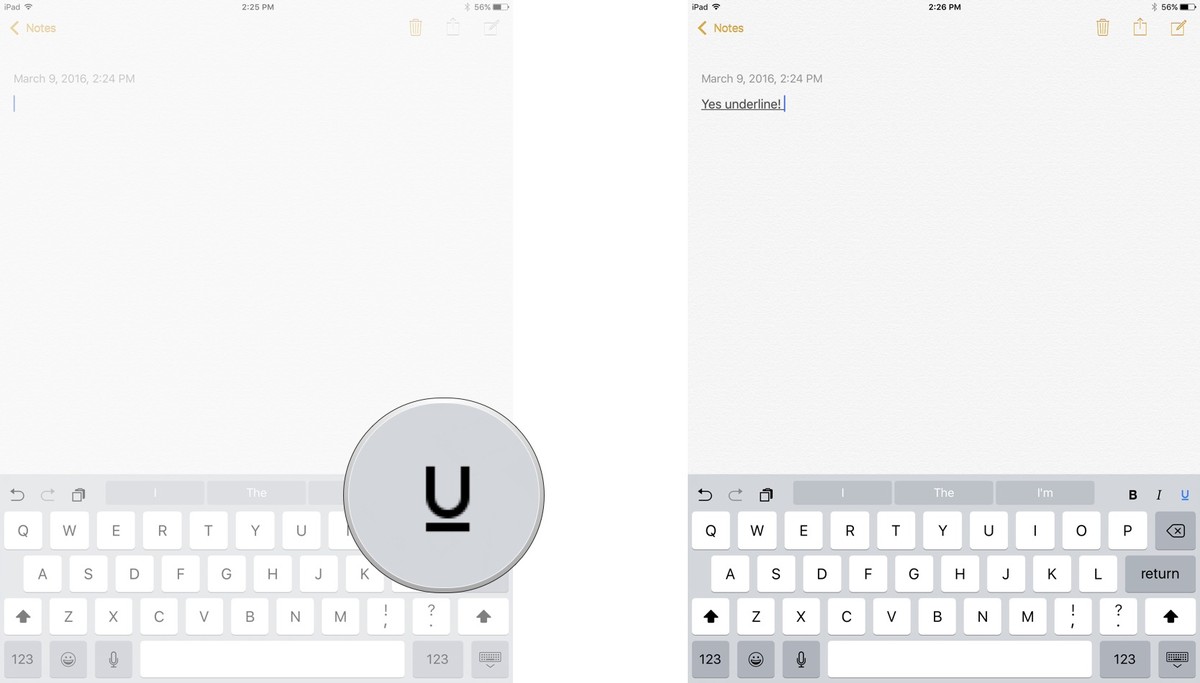
Экранная клавиатура QuickType теперь получила дополнительную панель инструментов «Shortcut Bar». Эта панель находится сверху, где по умолчанию выведены кнопки для работы с буфером обмена Вырезать, Копировать и Вставить, а также кнопки для выделения текста жирным, курсивом или подчеркнутым.

Отметим, что разработчикам дана возможность добавлять собственные кнопки на эту панель в своих приложениях – для быстрого доступа к ним.

В этой статье мы поговорим о том, как пользоваться этой панелью, и о ее основных функциях.

Как убрать введенный текст, используя кнопку «Undo» на панели инструментов «Shortcut Bar»

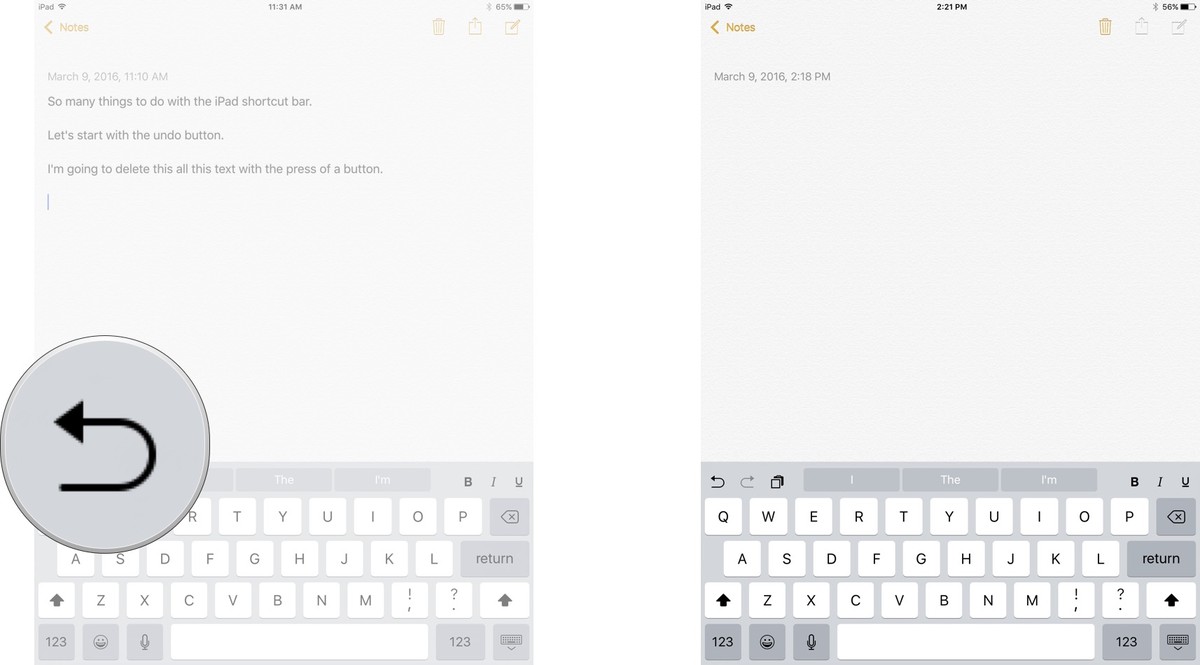
Кнопка «Undo», которая находится на панели инструментов «Shortcut Bar» является самым простым способом убрать введенный текст.

Кнопка «Undo» удалит весь текст, который Вы набрали с момента последнего сохранения, поэтому пользуйтесь ею осторожно. Для того, чтобы отменить ввод и вернуться к последнему сохраненному документу:

  1. Нажмите кнопку «Undo». Она находится в верхнем левом углу клавиатуры и выглядит как изогнутая влево стрелка.

Как вернуть удаленный текст, или отменить предыдущее действие, используя специальную кнопку «Redo» на панели инструментов «Shortcut Bar»

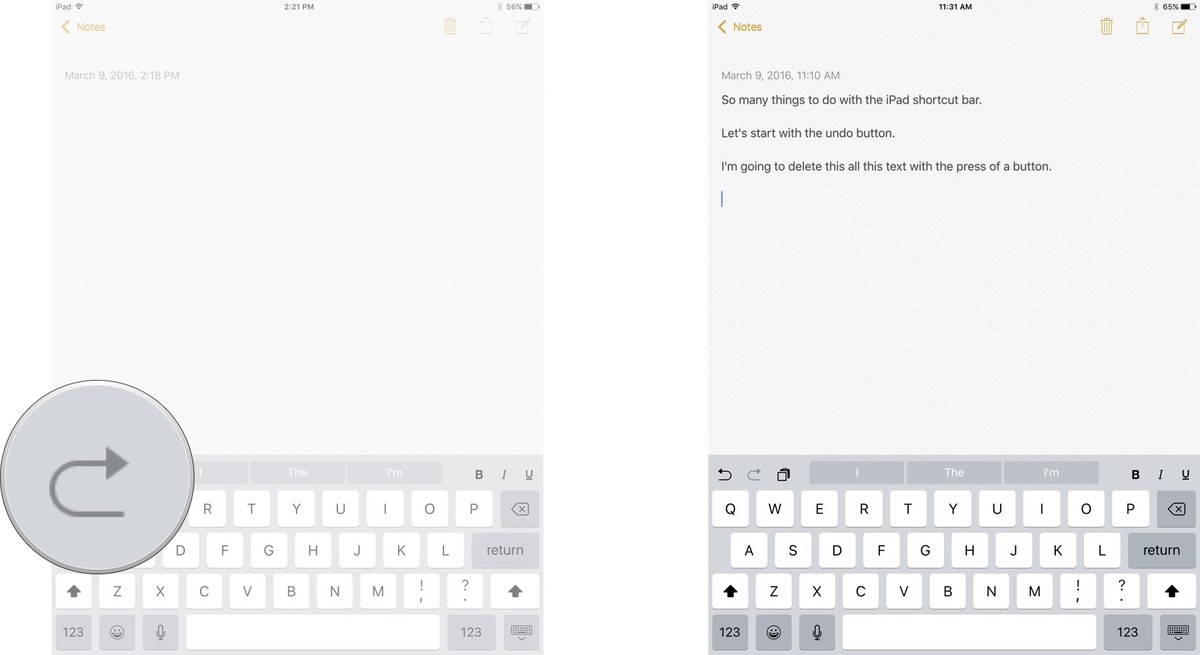
Кнопка возврата к предыдущему действию «Redo» поможет вам вернуть случайно удаленный текст, или просто отменит предыдущее действие. Для того, чтобы сделать это:

  1. Нажмите кнопку «Redo». Она находится в верхнем левом углу клавиатуры, рядом с кнопкой «Undo».

Как вырезать текст, используя панель инструментов «Shortcut Bar»

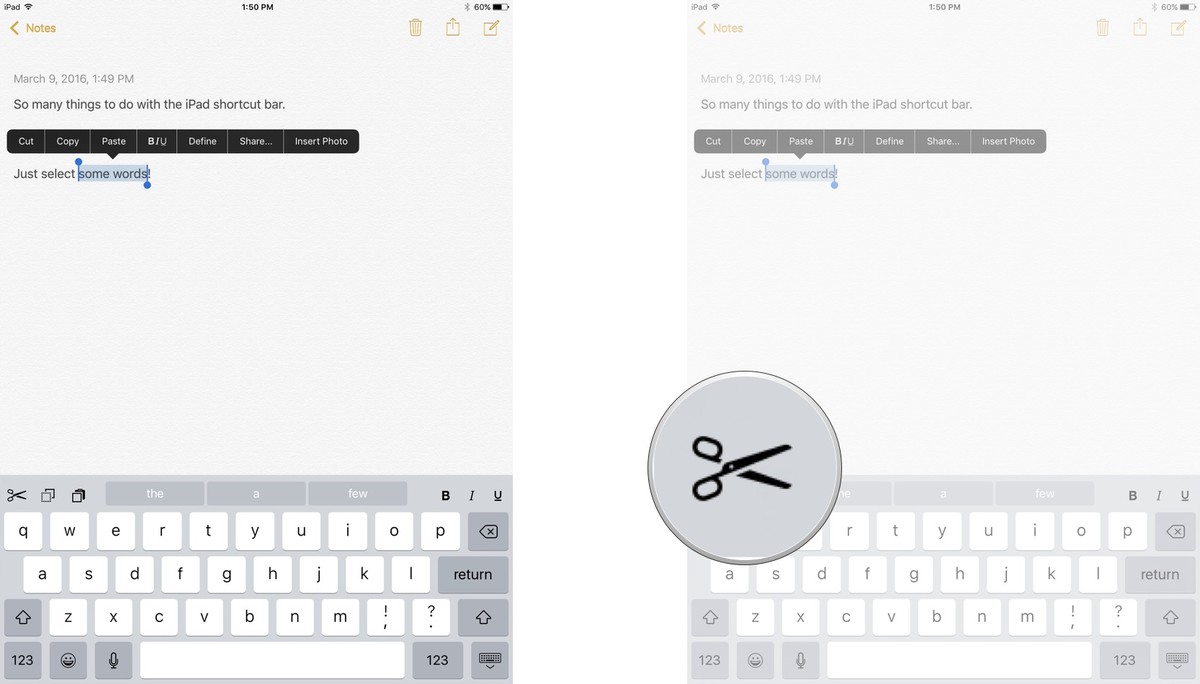
  1. Выделите текст, который необходимо вырезать;
  2. Нажмите кнопку «Вырезать». Это кнопка с изображением ножниц в левом верхнем углу клавиатуры.

Учитывайте, что вырезанный текст будет храниться в буфере обмена до того момента, пока Вы не вырежете или скопируете новый текст.

Как копировать текст, используя панель инструментов «Shortcut Bar»

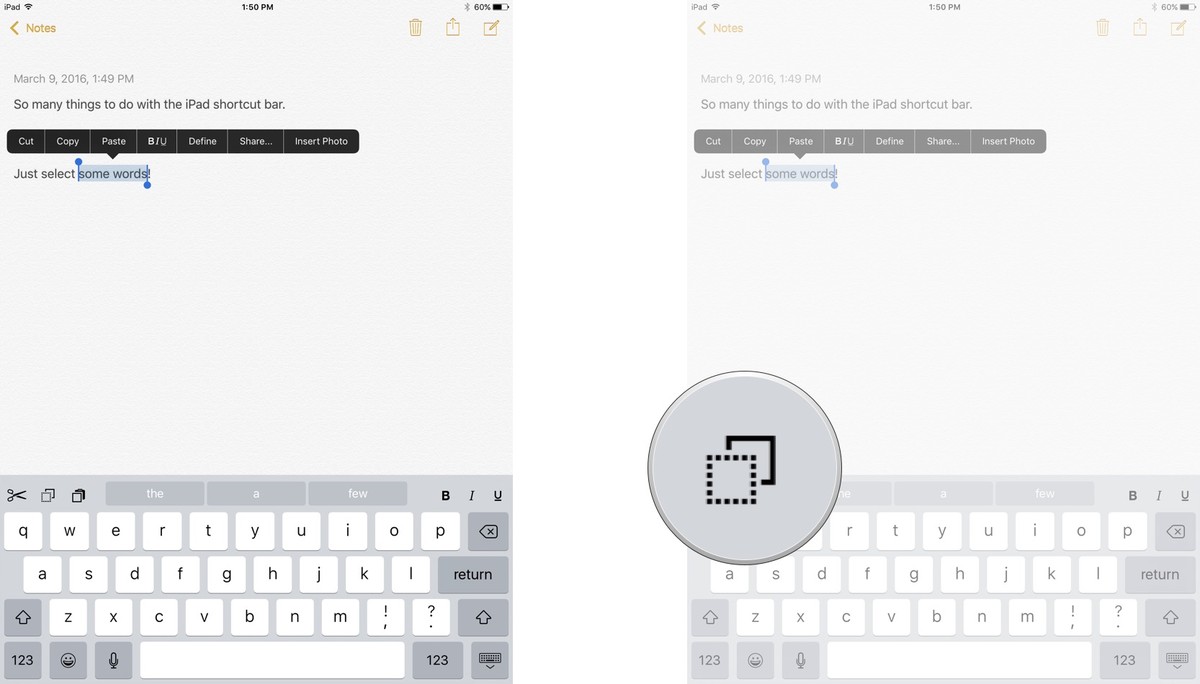
  1. Выделите текст, который необходимо скопировать;
  2. Нажмите кнопку «Копировать». Это кнопка, на которой изображены два квадрата. Так же, как и кнопка «Вырезать», она находится в левом верхнем углу клавиатуры.

Теперь, когда текст сохранился в буфере обмена, Вы можете вставить его в любой текстовый документ или приложение.

Так же, как и в случае, когда Вы используете функцию «Вырезать», при копировании в буфере обмена может содержаться лишь один фрагмент текста, поэтому перед тем, как скопировать новый текст, убедитесь, что Вы вставили прошлый.

Как вставить текст, используя панель инструментов «Shortcut Bar»

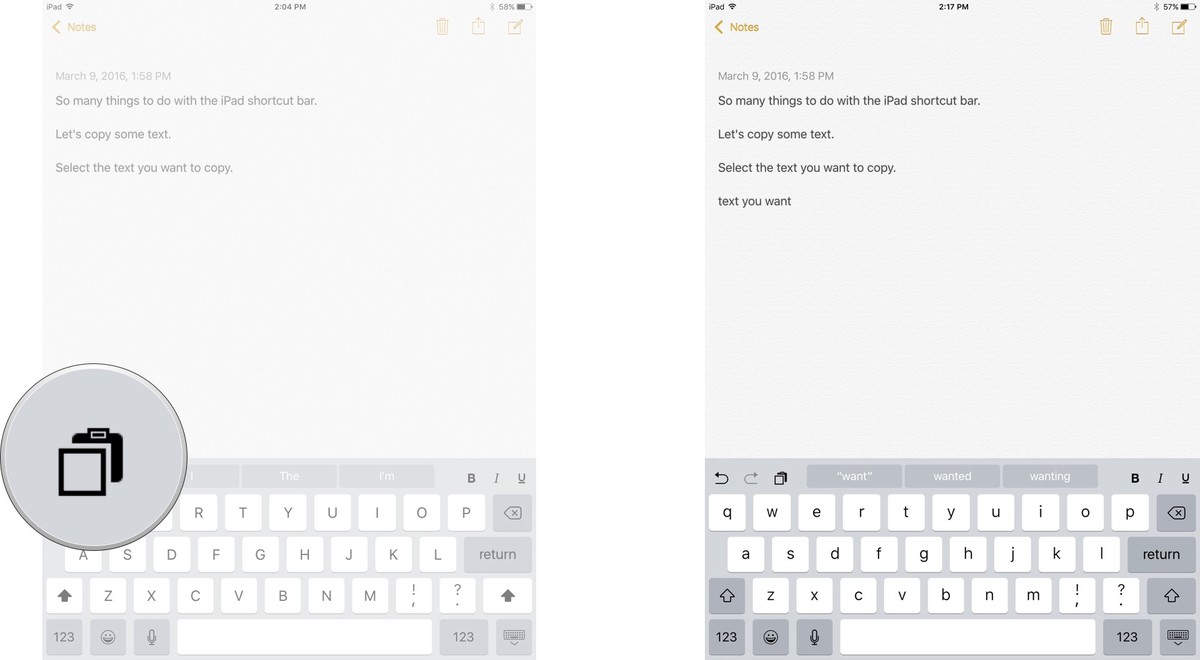
  1. Поместите курсор в то место, куда необходимо вставить фрагмент текста;
  2. Нажмите кнопку «Вставить». Это кнопка находится в левом верхнем углу клавиатуры, рядом с кнопками «Вырезать» и «Копировать».

Как печатать текст жирным шрифтом, используя панель инструментов «Shortcut Bar»

  1. Нажмите на кнопку «Ж» (Жирный) в правом верхнем углу клавиатуры;
  2. Начните вводить текст.

Как печатать текст курсивом, используя панель инструментов «Shortcut Bar»

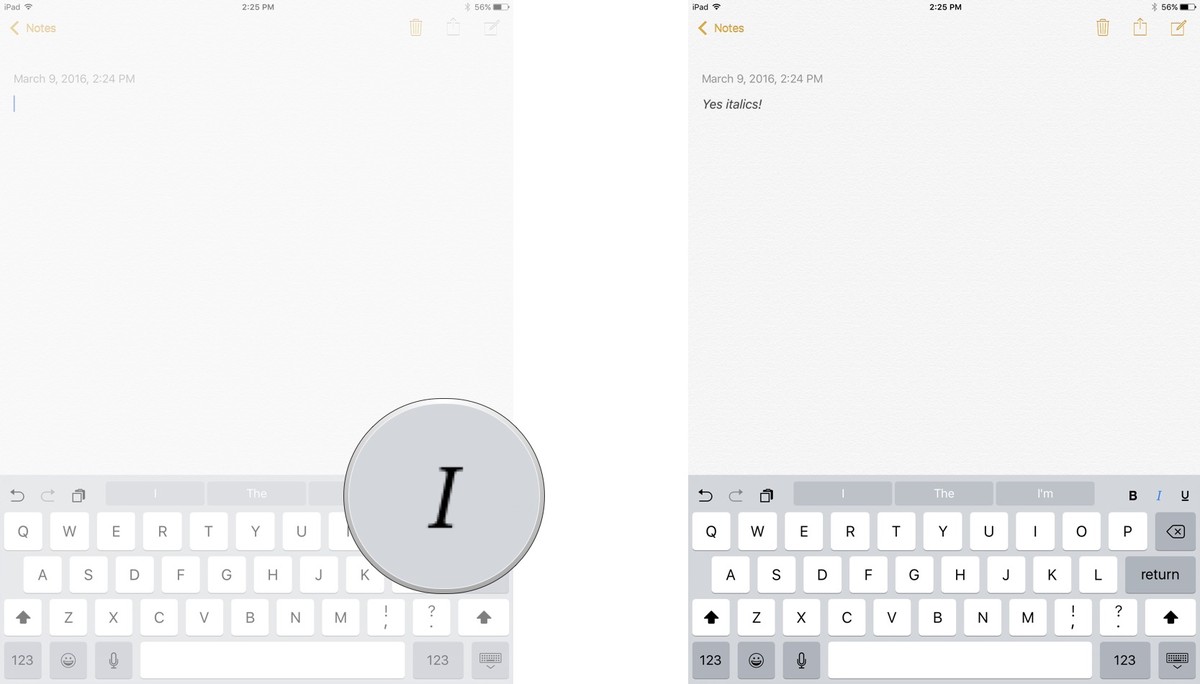
  1. Нажмите на кнопку «К» (Курсив) в правом верхнем углу клавиатуры;
  2. Начните вводить текст.

Как печатать текст подчеркнутым шрифтом, используя панель инструментов «Shortcut Bar»

  1. Нажмите на кнопку «Ч» (Подчеркнутый) в правом верхнем углу клавиатуры;
  2. Начните вводить текст.

Надеемся, что после прочтения этой статьи вам будет гораздо легче работать с текстом на вашем iPad.

Євген Любницький

Recent Posts

  • Статьи

Как выбрать игровую клавиатуру

Как выбрать игровую клавиатуру, чтобы она обеспечивала комфорт и эффективность во время игрового процесса, – вопрос, которым задается каждый поклонник…

2 недели ago
  • Статьи

ТОП-5 игровых клавиатур

Топ игровых клавиатур – это рейтинг одной из самых ключевых деталей управления компьютером, выбор которой непосредственно влияет на комфорт и…

2 недели ago
  • Статьи

Гаджеты для связи, работы, учебы во время блэкаута: как сохранить продуктивность без розетки

Чтобы оставаться на связи и соблюдать дедлайны в работе и учебе во время блэкаутов, важно позаботиться об автономности рабочего места…

2 недели ago
  • Статьи

Бытовая техника на аккумуляторах: автономные товары при отключении света

Отключения света стали частью повседневности в Украине из-за блэкаутов. Но современная бытовая техника на аккумуляторах позволяет сохранять привычный комфорт. Автономные…

2 недели ago
  • Статьи

Электромобили Tank — сравнение и обзор версий

523 лошадиные силы и 850 Нм крутящего момента — это не характеристики итальянского суперкара, а показатели серийного электромобиля Tank, который…

3 недели ago
  • Статьи

Электромобили Lynk & Co: обзор и сравнение

Электромобили Lynk & Co, созданные в рамках совместного проекта шведского Volvo и китайского Geely, меняют правила игры на рынке. Они…
3 недели ago