В условиях постоянно растущей конкуренции производители мобильных устройств все время пытаются создать что-то оригинальное. Интерфейс TouchWiz, над которым работает южнокорейская компания Samsung, как раз из этой области.
Создавая TouchWiz, разработчики делали основной акцент на удобстве взаимодействия пользователя с операционной системой Android, и показали, как это должно происходить на самом деле.
В 2015 году разработчики в очередной раз обновили оболочку. На этот раз основной упор был сделан на скорость работы. TouchWiz была фактически переписана с нуля, с учетом особенностей новой версии ОС Android.
Главной фишкой новой версии TouchWiz стала встроенная оптимизация приложений, которая постоянно контролирует их энергопотребление. Если какое-либо приложение не используется в течение трех, пяти, или семи дней, TouchWiz оптимизирует его и не дает ему работать в фоновом режиме. Это позволяет значительно уменьшить энергопотребление операционной системы и увеличить время работы смартфона от аккумулятора.
Итак, как же использовать оптимизацию, встроенную в оболочку TouchWiz от Samsung? Ответ на этот вопрос Вы получите, прочитав данную статью.
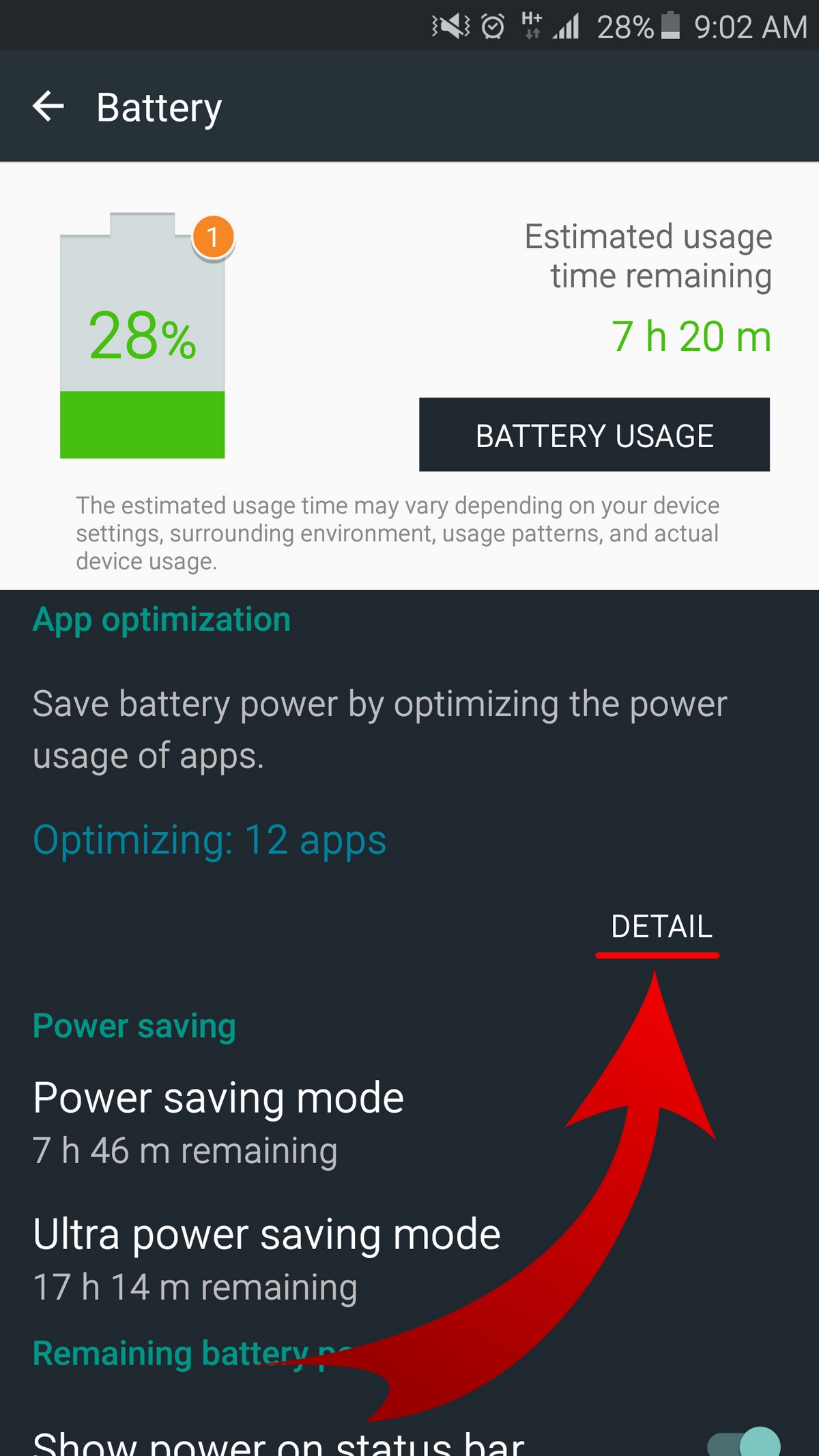
Войдите в Настройки и перейдите в меню Батарея. Сделать это быстро можно, потянув за шторку на главном экране.
Кроме времени использования, времени зарядки, а также прогнозируемого времени работы смартфона в двух режимах энергосбережения, меню батареи также позволяет получить доступ к оптимизации приложений. Чтобы это сделать, нажмите на кнопку «Дополнительно».
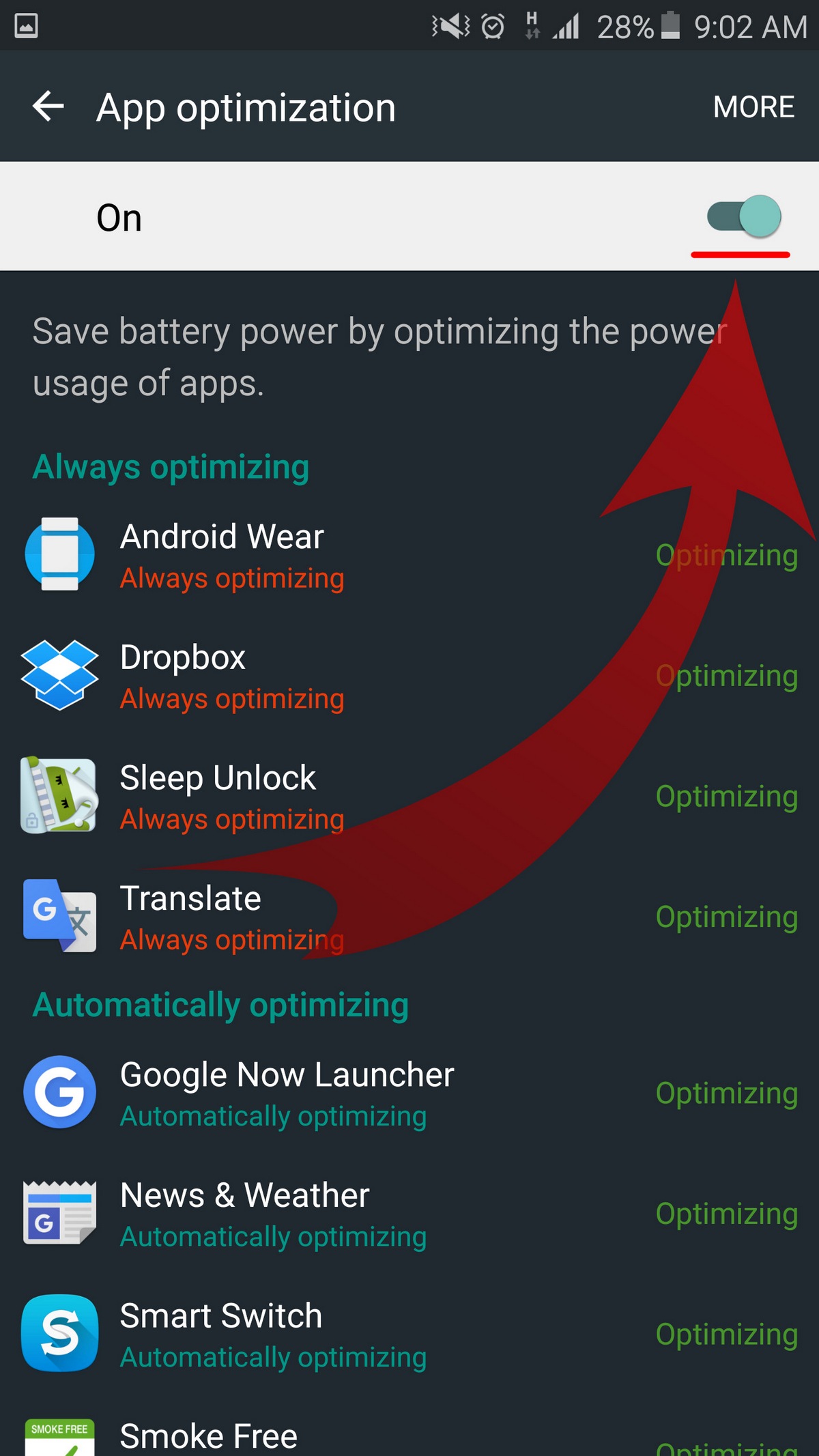
Вы увидите список установленных на Вашем смартфоне приложений. Убедитесь, что функция оптимизации включена (если нет, включите ее в верхнем правом углу).
Первыми отображаются приложения, которые всегда оптимизируются. Ниже находится список приложений, которые оптимизируются после того, как Вы их не использовали в течение некоторого времени.
Если говорить об автоматической оптимизации приложений, Вы можете выбрать, через какой период времени будет срабатывать данная функция. Нажмите на кнопку «Дополнительно», затем в меню «Задержка автоматической оптимизации» установите количество дней, которые должны пройти после того, как Вы в последний раз использовали приложение, прежде чем TouchWiz оптимизирует его для экономии ресурса батареи смартфона.
В случае, если Вы не хотите, чтобы какое-то определенное приложение, которое вы ежедневно используете, было оптимизировано, Вы можете удалить его из списка. Чтобы это сделать, еще раз нажмите на кнопку «Дополнительно», а затем «Редактировать». В этом меню Вы сможете выбрать приложения, которые никогда не будут оптимизироваться.
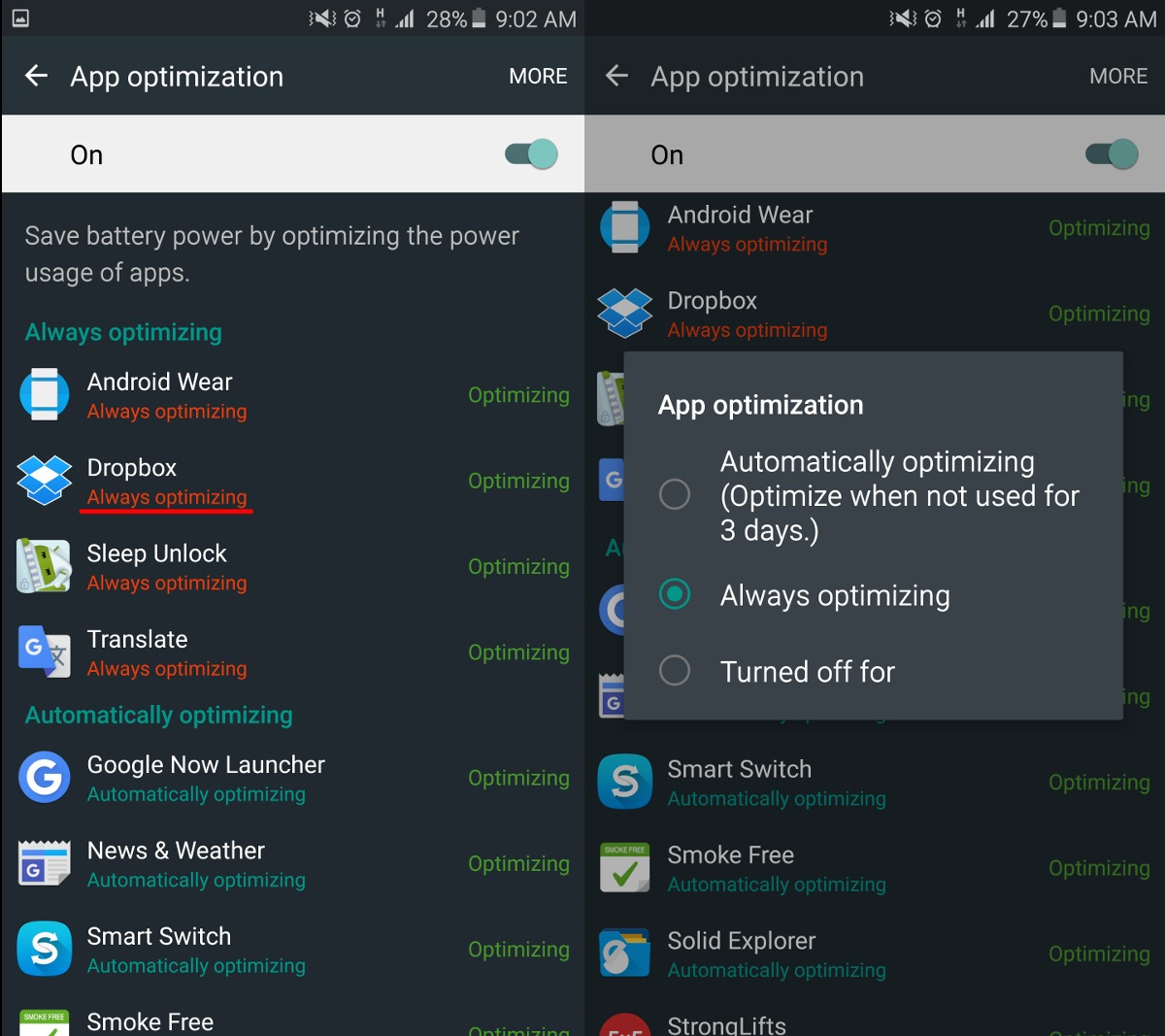
Помимо всего вышеперечисленного, Вы можете настроить оптимизацию для каждого приложения вручную. Для этого просто нажмите на любое приложение из списка, и перед Вами появится меню, позволяющее выбрать различные варианты оптимизации. Тут Вы сможете выбрать, будет ли приложение оптимизировано по истечению определенного времени, или же – оптимизировать его немедленно. Вы также сможете отключить оптимизацию, а если через какое-то время решите изменить настройки, просто снова войдите в этот список приложений.
Если какое-либо из оптимизированных приложений по-прежнему расходует слишком много энергии аккумулятора, Вы получите уведомление об этом на значке батареи в меню. Если Вы нажмете на него, Вы сможете либо принудительно остановить это приложение, либо полностью его удалить.
Новинки Samsung 2017: Самсунг С8 в Украине, Самсунг Галакси плюс, Samsung A7 2017 цена Украина.
Рассказываем, как выбрать инвертор для дома, чтобы обеспечить электропитание жилья во время длительных отключений электричества. В статье разберемся, какие варианты…
Постоянные отключения электричества заставляют искать альтернативы, и собственный генератор — это лучший способ вернуть комфорт в дом. В этой статье…
Современные мобильные телефоны могут работать в качестве портативного роутера и раздавать интернет на ноутбук, планшет или другие устройства. В этой…
В 2026 году главными конкурентами стали Samsung Galaxy S26 Ultra и iPhone 17 Pro Max, предлагая принципиально разные подходы к…
С выходом серии S26 многие пользователи Samsung Galaxy S25 задумываются об обновлении. Новые смартфоны заметно улучшили производительность и энергоэффективность, а…
Как подключить фитнес-браслет, чтобы контролировать свою активность во время занятий спортом или на протяжении дня, а также всегда быть на…