Рано или поздно случается так, что свободная память на Вашем смартфоне или планшете начинает заканчиваться, причем нередко случается такое, что Вы удаляете неиспользуемые приложения, сбрасываете на компьютер фото и видео, а памяти все равно недостаточно. Виной тому — кэш от различных приложений, а также другой «мусор», который остается в памяти Вашего устройства. Не смотря на то, что производители стараются оснащать современные планшеты и смартфоны большими объемами памяти, со временем она все равно заканчивается. Как правило, пользователям приходится освобождать место или вручную, или при помощи специальных инструментов, а как это сделать — Вы узнаете в сегодняшней статье.
Все Android-устройства содержат встроенный диспетчер приложений, при помощи которого можно увидеть, какие типы файлов и в каком объеме содержатся на Вашем устройстве. Зайдя в меню Настроек, Вы можете увидеть, сколько памяти выделено под те или иные данные (фотографии, видео, приложения, музыку, загрузки, и т.д.). Нажав на раздел приложений, Вы увидите меню, в котором будет отображаться список всех установленных на Вашем устройстве приложений (как правило, с сортировкой по выделенному им объему памяти). Обычно сами приложения занимают немного места, но их «кэш» может занимать от сотен мегабайт до нескольких гигабайт места. Это касается «тяжелых» игр, социальных сетей, новостных приложений, фотосервисов, а также музыкальных и видео сервисов с поддержкой стриминга.
Для того, чтобы освободить место на Вашем устройстве, кроме диспетчера приложений, Вы также можете использовать сторонние файловые менеджеры. Например, с помощью приложения DiskUsage Вы сможете увидеть, какие папки занимают на Вашем устройстве больше всего места.
Данная программа состоит всего лишь из одного-единственного окна, в котором все Ваши папки и файлы представлены графически в виде блоков. Чем больше места занимает папка или файл, тем большего размера будет блок. Блоки с файлами и папками различить очень легко, если внутри блока папка, то название будет белым цветов, если файл – синим.
Среди Ваших папок легко могут оказаться папки тех игр или приложений, которые Вы давным-давно удалили. Окончательно удалив эти папки, Вы сможете освободить немало места, но имейте в виду, что если Вы захотите восстановить приложения, которые оставили эти папки, все Ваши данные в них будут утрачены.
Загрузить приложение DiskUsage из Google Play:
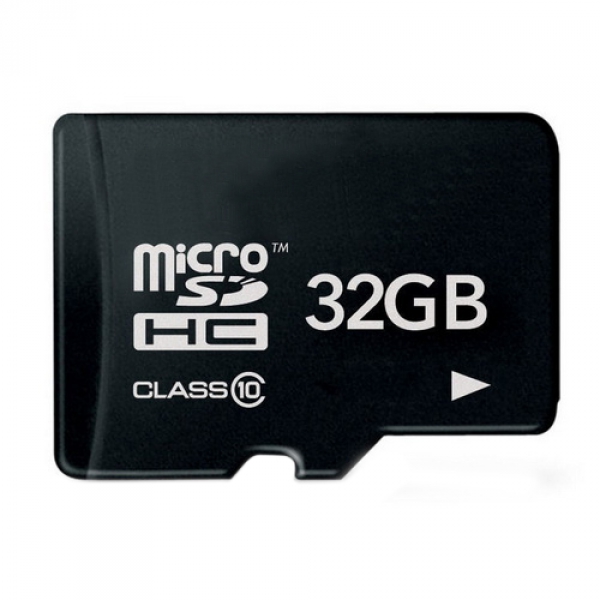
Учитывая тенденцию постоянного увеличения возможностей карт памяти, те из них, которые имеют средние объемы памяти, стоят относительно дешево. Поэтому, если на Вашем устройстве осталось минимум места, Вы можете купить сменный носитель на несколько десятков гигабайт и перенести на него часть Ваших приложений и игр. Сделать это можно через раздел приложений в системных настройках. Учитывайте, что перенесенные приложения не смогут работать, когда карта памяти извлечена из Вашего смартфона или планшета, а также в том случае, если устройство подключено к компьютеру в режиме накопителя.
Хранить все Ваши фотографии и видео на смартфоне или планшете вовсе необязательно и даже опасно — если с устройством что-нибудь случится, все, хранящиеся на нем файлы, будут утрачены вместе с ним. Вы, конечно же, можете периодически «сбрасывать» Ваши фото и видео на компьютер, но лучшим выходом из этой ситуации будет хранить такие файлы в облачном сервисе вроде Dropbox, OneDrive, Flickr или Google Photo.
Если хранить файлы в Google Photo, они будут отображаться в галерее Android так же, как будто и не были удалены с устройства.
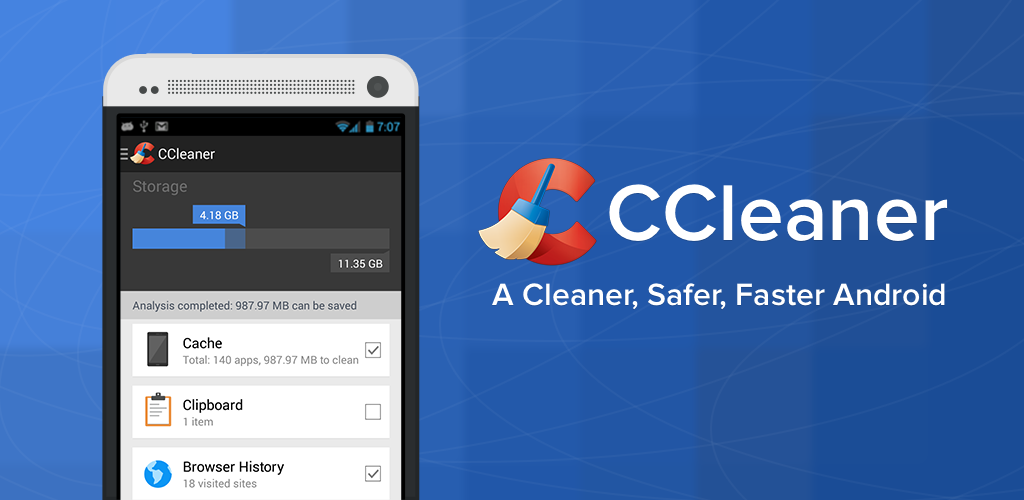
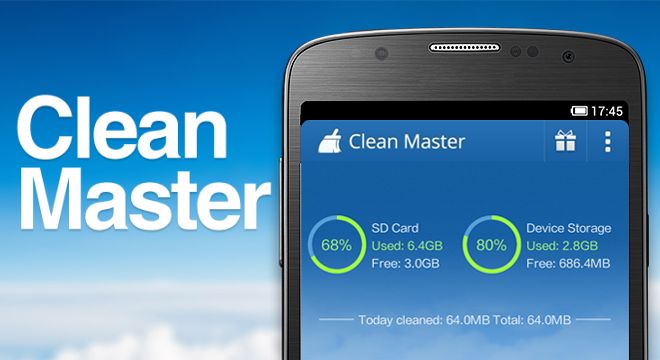
Помимо всех вышеперечисленных, существует еще один способ очистки памяти Вашего устройства. Приложения вроде CCleaner или Clean Master способны удалить весь лишний «мусор». Они очищают память от кэша приложений, загруженных APK-файлов, истории браузера, звонков и тому подобного. Кроме того, они постоянно следят за тем, чтобы приложения, которые Вы удаляете, не оставили после себя ничего лишнего.
Загрузить приложение CCleaner из Google Play:
Загрузить приложение Clean Master из Google Play:
Смартфоны c мощным аккумулятором в сегодняшних украинских реалиях стали не просто удобством, а настоящей необходимостью. Когда графики отключений света постоянно…
Топ вентиляторов для дома – это рейтинг лучших моделей, которые выделили эксперты Алло, ориентируясь на главные параметры, изучив отзывы пользователей…
Вопрос “Как выбрать вентилятор?” возникает каждый раз, когда приближается сезон летней жары и духоты. Это неудивительно, ведь температура воздуха в…
Что делать, если нет света, а привычная жизнь не хочет становиться на паузу? Павербанки, автономные лампы и портативные гаджеты превращают…
Как выбрать игровую клавиатуру, чтобы она обеспечивала комфорт и эффективность во время игрового процесса, – вопрос, которым задается каждый поклонник…
Топ игровых клавиатур – это рейтинг одной из самых ключевых деталей управления компьютером, выбор которой непосредственно влияет на комфорт и…