Twitter является одной из самых популярных социальных сетей в интернете и представляет собой важный способ коммуникации. Активными пользователями сети сегодня является огромное число известных личностей, включая президентов многих стран. В этой статье мы поделимся с вами 15-ю советами, которые помогут настроить и использовать Twitter максимально продуктивно.
Содержание
- Включите автовоспроизведение видео только при условии подключения к сети Wi-Fi
- Публикуйте несколько связанных между собой твитов, используя функцию ответа
- Отключите показ изображений в ленте
- Отмечайте кого-либо на фотографиях без использования символа @
- Создайте списки для организации записей
- Перестаньте на время получать новости от надоедливых аккаунтов
- Используйте встроенный поисковик GIF-анимации
- Делитесь сразу несколькими изображениями
- Добавьте в твит ваше местоположение
- Получайте уведомления только от людей, которых вы читаете
- Измените размера шрифта
- Используйте ночной режим, чтобы уменьшить нагрузку на глаза
- Отключите ненужные уведомления
- Прикрепите понравившийся твит к своему профилю
- Подпишитесь на твиты важных для вас людей
Включите автовоспроизведение видео только при условии подключения к сети Wi-Fi
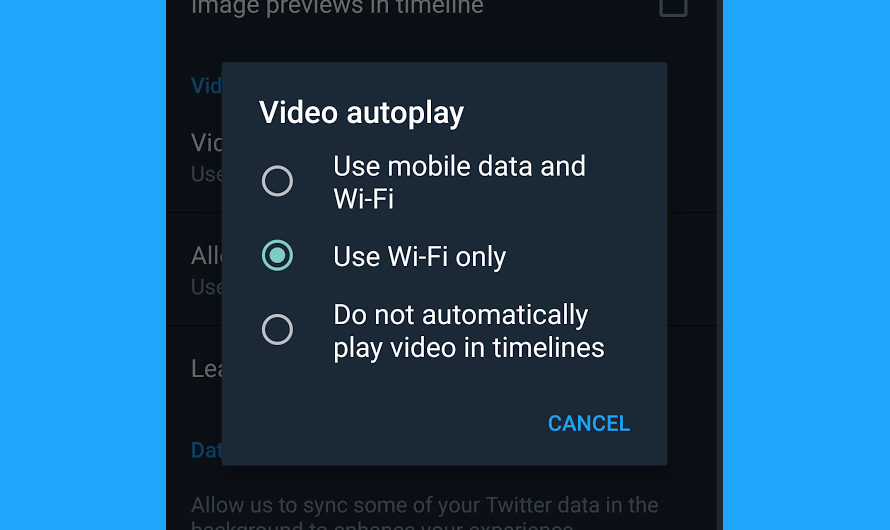
По умолчанию Twitter автоматически воспроизводит видео, если оно содержится в каком-либо сообщении. Чтобы сэкономить заряд аккумулятора и драгоценные мегабайты трафика, вы можете настроить Twitter так, чтобы он воспроизводил видео, только когда ваше устройство подключено к сети Wi-Fi.
Для этого:
- Зайдите в «Настройки»;
- Найдите раздел «Использование данных»;
- Выберите пункт «Автовоспроизведение видео»;
- Выберите «Использовать только Wi-Fi».
Публикуйте несколько связанных между собой твитов, используя функцию ответа
Пожалуй, наиболее известной особенностью Твиттера является ограничение одной публикации в 140 символов. Это позволяет быстро выражать свои мысли и эмоции, однако в некоторых случаях 140 символов просто недостаточно. Для того, чтобы вместить в свое сообщение больше слов, вы можете воспользоваться сторонними приложениями или сделать скриншот экрана с текстом, однако самым простым способом является публикация нескольких связанных твитов подряд.
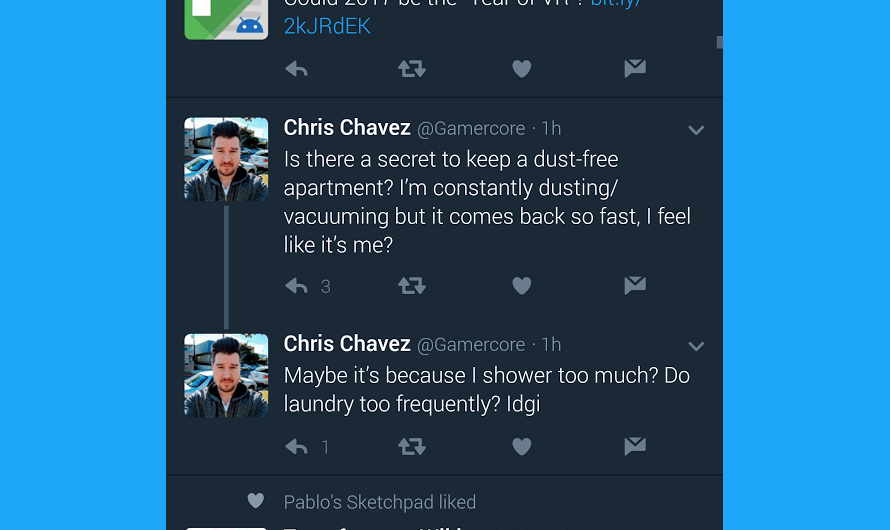
Если вы запланировали публикацию нескольких связанных между собой твитов, вы можете воспользоваться функцией ответа, то есть как бы отвечать самому себе. А что бы такие твиты выглядели органично и были удобными для восприятия — обязательно убирайте свой ник, отвечая на предыдущее сообщение, что бы вся цепочка отображалась последовательно. Этот подход работает и в случае длинного ответа из нескольких сообщений. Если же вы отвечаете другому пользователю, но при этом убираете его имя из ответа – такой твит будет отображаться, как ваш собственный, без каких-либо отсылок на автора.
Для того, чтобы опубликовать несколько связанных между собой твитов, используя функцию ответа, выполните следующие шаги:
- Составьте первый твит;
- Нажмите на кнопку ответа;
- Удалите свое имя пользователя и напишите твит;
- Нажмите «Ответить».
Отключите показ изображений в ленте
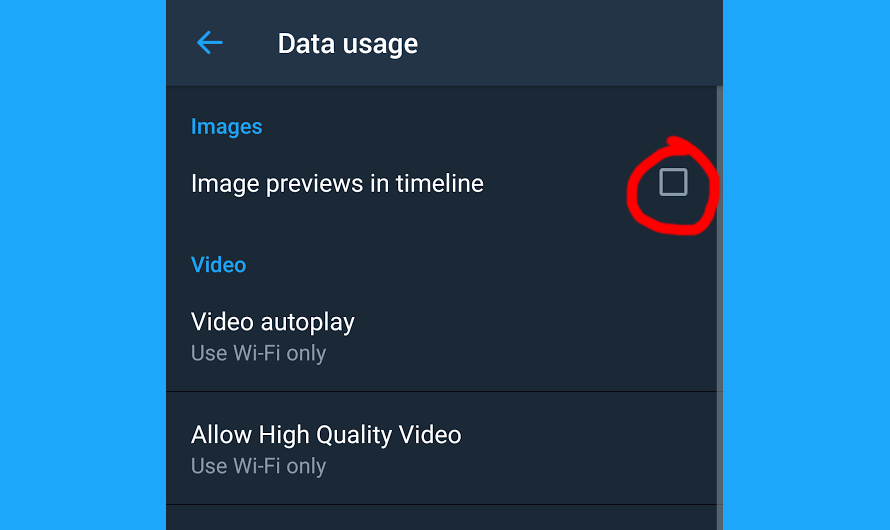
Фотографии и другие картинки, которые отображаются в ленте также, как и видеоролики, потребляют ваш трафик. Если вы хотите сэкономить его, вы можете отключить предварительный просмотр изображений. После этого вы будете видеть изображения только в том случае, если нажмете на какой-то конкретный твит.
Для этого:
- Зайдите в «Настройки»;
- Найдите раздел «Использование данных»;
- Снимите флажок с пункта «предварительный просмотр изображений в ленте»;
- Теперь все изображения в ленте будут указаны в виде URL-адресов pic.twitter.com
Отмечайте кого-либо на фотографиях без использования символа @
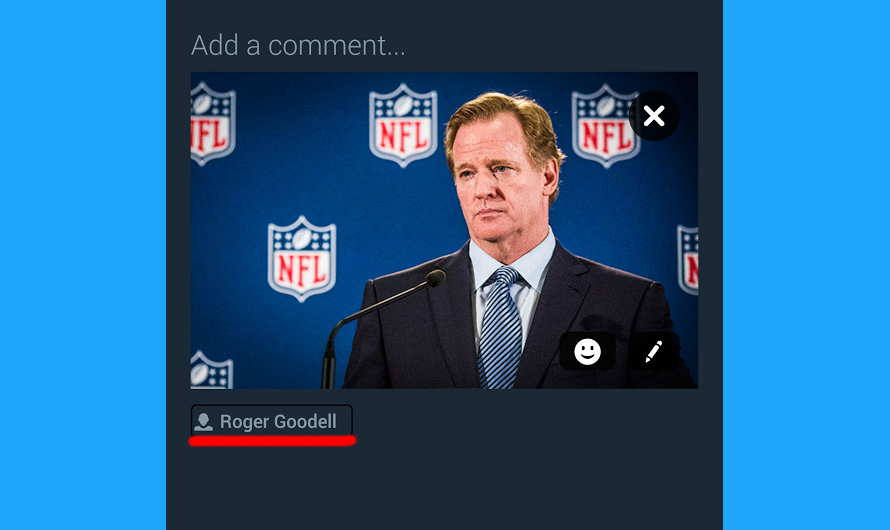
Еще одной «фишкой» Твиттера является система упоминания других пользователей при помощи символа @. Однако бывают случаи, когда использование упоминаний @ не имеет смысла (например, если вам нужно отметить кого-то на фотографии). Для этого лучше выполните следующее:
- Составьте твит;
- Добавьте фото;
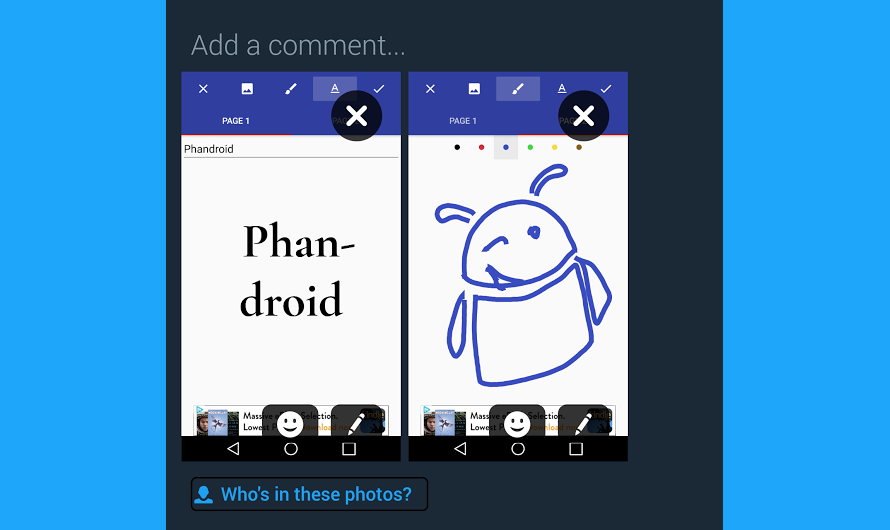
- Выберите «Кто на этой фотографии?»;
- Найдите пользователя;
- Нажмите «Готово».
Создайте списки для организации записей
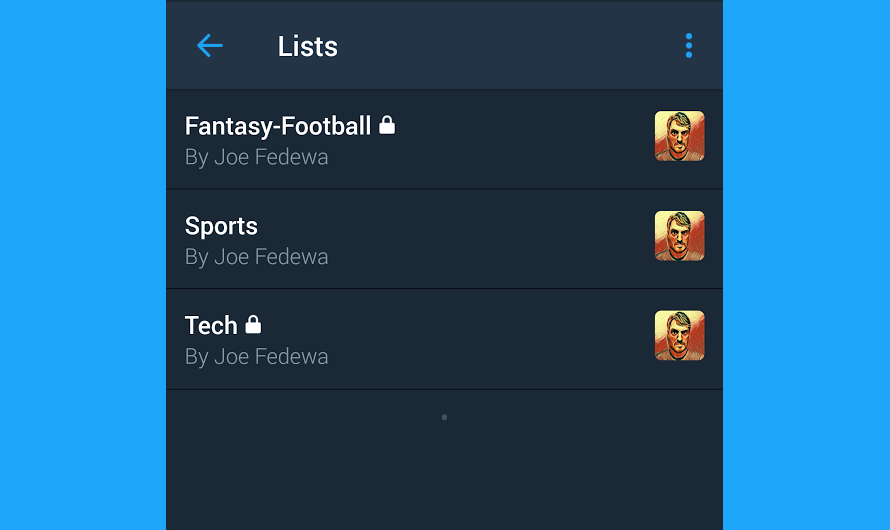
Если ваша лента заполнена сотнями записей, пришло время их организовать. Списки Twitter — это очень полезная функция, о которой многие пользователи не знают. Вы можете создать несколько временных графиков. Это идеально подойдет для тех учетных записей, твиты от которых вы хотите периодически проверять, но не хотите, чтобы они постоянно вам мешали.
Чтобы организовать записи:
- Свайпом слева направо вызовите меню;
- Выберите пункт «Списки»;
- Нажмите (+), чтобы создать список;
- Назовите этот список и добавьте описание;
- Нажмите «Сохранить»;
- Чтобы добавить кого-то в список, перейдите в их профиль;
- Нажмите на кнопку, на которой изображены три точки;
- Нажмите «Добавить в список».
Перестаньте на время получать новости от надоедливых аккаунтов
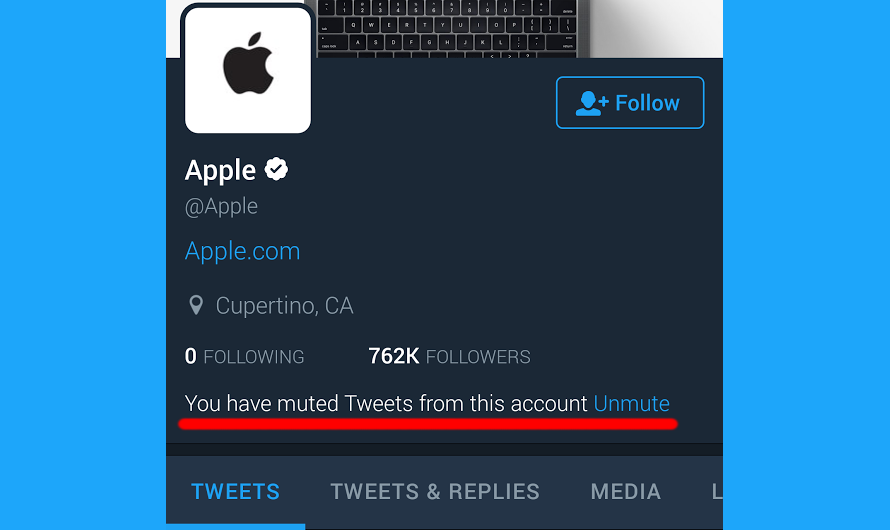
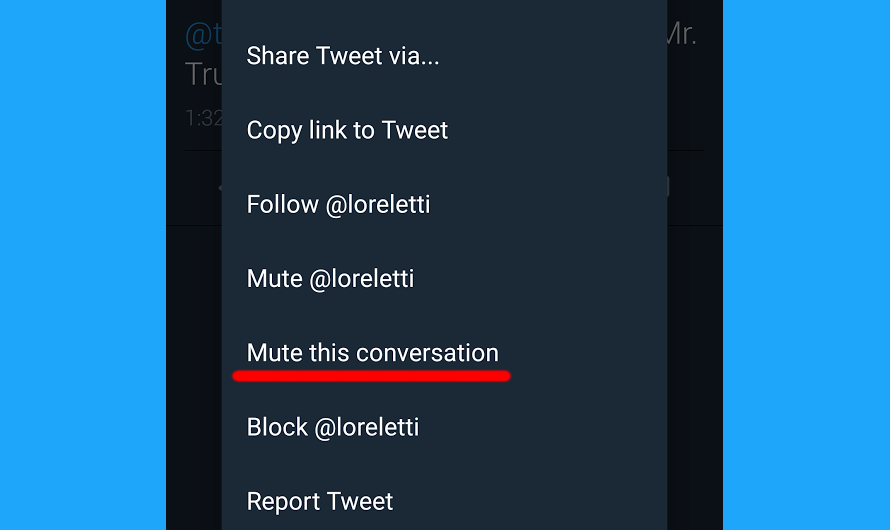
Функция Mute Tweets позволяет вам временно не получать новости от аккаунтов, которые, по вашему мнению, засоряют вашу новостную ленту. Сервис блокирует этот аккаунт, однако при этом не отменяет на него подписку.
Вы можете указать определенный промежуток времени, в течение которого вы хотели бы не следовать за аккаунтом. Единственный недостаток данной функции состоит в том, что когда вы снова захотите получать новости от аккаунта, ему придет соответствующее уведомление.
Для того, чтобы перестать получать уведомления от неприемлемых аккаунтов, выполните следующие действия:
- Перейдите к профилю учетной записи;
- Нажмите на кнопку, на которой изображены три точки;
- Нажмите «Отключить»;
- Нажмите «Да, я уверен».
Используйте встроенный поисковик GIF-анимации
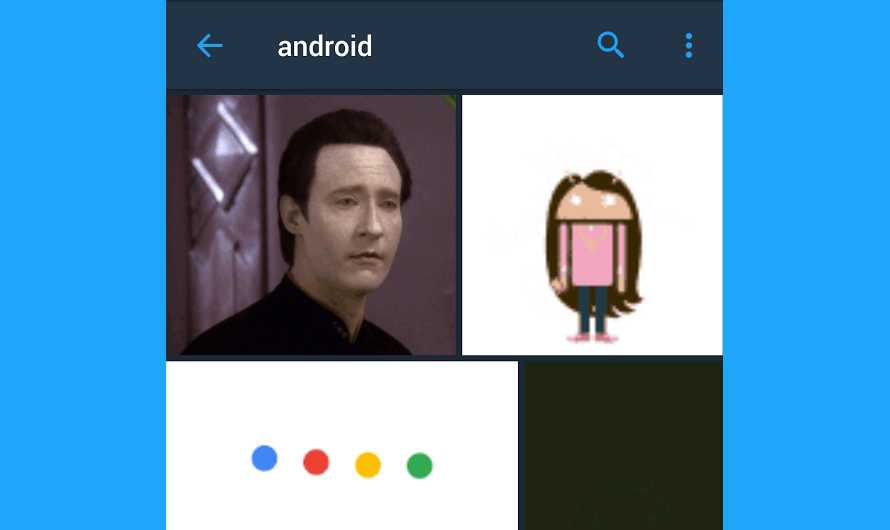
Для многих пользователей GIF-анимация является основной формой общения в интернете. Иногда GIF-ка может сказать намного больше, чем может уместиться в 140 символах. Особенно полезна GIF-анимация при ответе на какие-либо вопросы или сообщения людей. Для того, чтобы найти подходящую GIF-анимацию в Twitter, выполните следующие шаги:
- Составьте твит;
- Нажмите на кнопку GIF, расположенную на панели инструментов в нижней части экрана;
- Выберите категорию или нажмите на значок с изображением увеличительного стекла, чтобы осуществить поиск;
- Нажмите на GIF-анимацию, чтобы добавить ее в свой твит.
Делитесь сразу несколькими изображениями
Twitter позволяет одновременно поделиться сразу несколькими изображениями. В один твит можно включить до четырех картинок.
Для этого:
- Составьте твит;
- Нажмите на значок камеры, расположенный на панели инструментов;
- Выберите изображение;
- Нажмите на значок камеры еще раз;
- Выберите еще одно изображение.
Таким образом вы можете добавить в один твит до четырех изображений.
Добавьте в твит ваше местоположение
Twitter позволяет добавить свое местоположение в твит так же, как это реализовано в Facebook. Эта функция может пригодиться, если вы захотите добавить координаты на фотографию, где она была создана или просто похвастаться тем, что находитесь в каком-то живописном месте.
Для того, чтобы сделать это:
- Составьте твит;
- Нажмите на значок с изображением карты, расположенный на панели инструментов;
- Дайте разрешение Twitter использовать ваше местоположение (если вы еще этого не сделали);
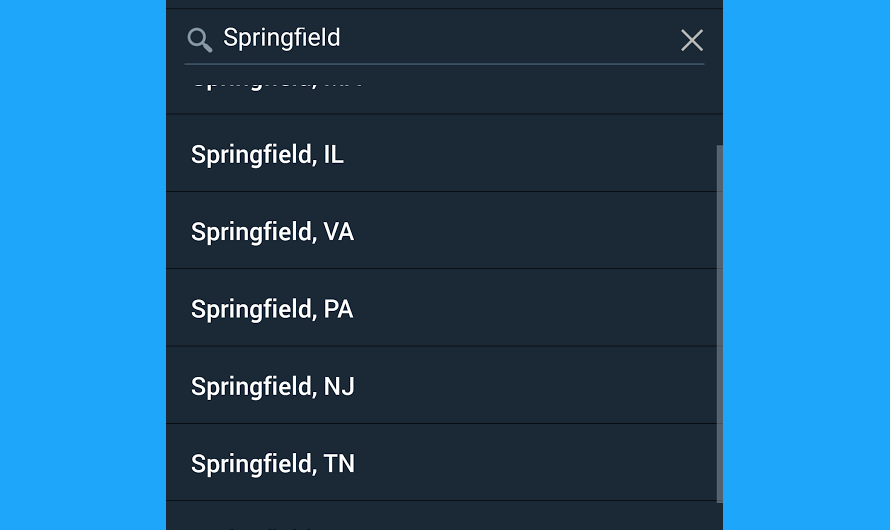
- Осуществите поиск вашего местоположения или выберите его из списка.
Получайте уведомления только от людей, которых вы читаете
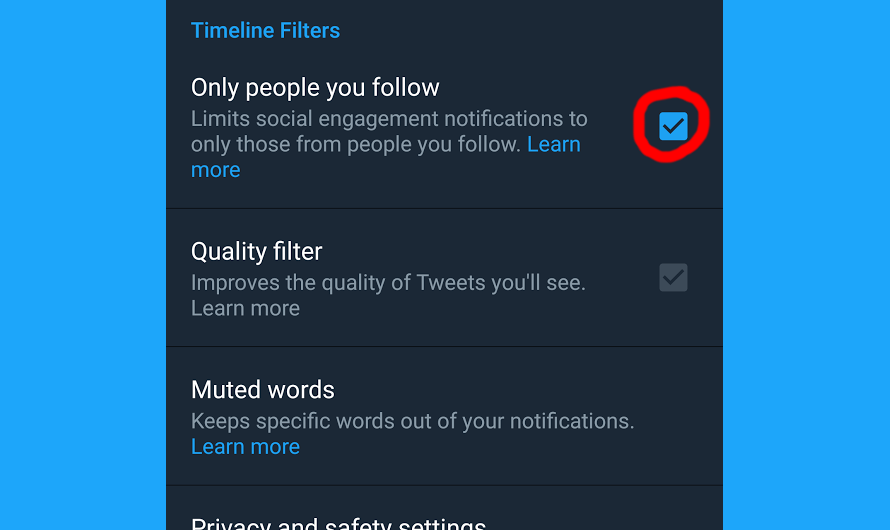
Если вам не хочется получать уведомления от случайных людей, вы можете настроить Twitter так, чтобы получать уведомления только от тех аккаунтов, на которые вы подписаны.
Для этого:
- Откройте «Настройки»;
- Перейдите в раздел «Уведомления»;
- Установите флажок напротив пункта «Только те, на кого я подписан».
Измените размера шрифта
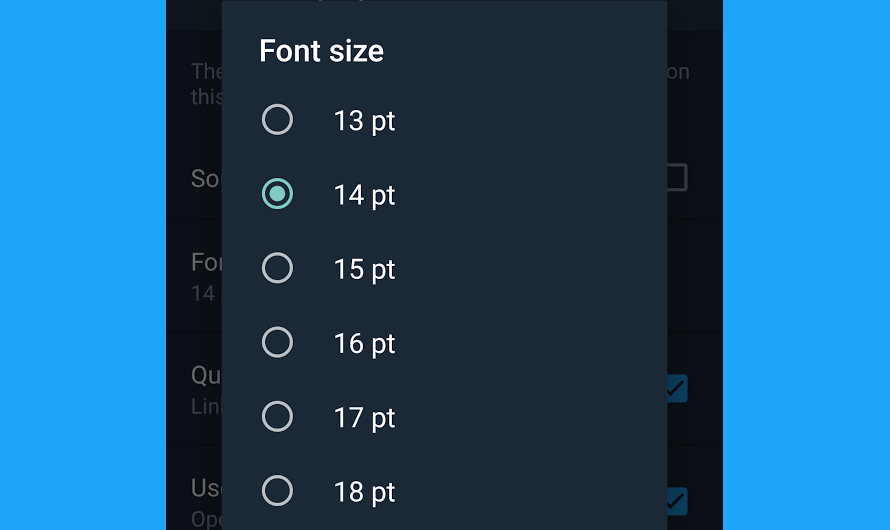
Смартфоны имеют разные размеры и разное разрешение экранов. Twitter позволяет изменять размер шрифта в соответствии с вашими предпочтениями.
Для этого:
- Откройте «Настройки»;
- Перейдите в раздел «Дисплей и звук»;
- Выберите пункт «Размер шрифта»;
- Выберите размер шрифта (от 13 pt до 20 pt).
Используйте ночной режим, чтобы уменьшить нагрузку на глаза
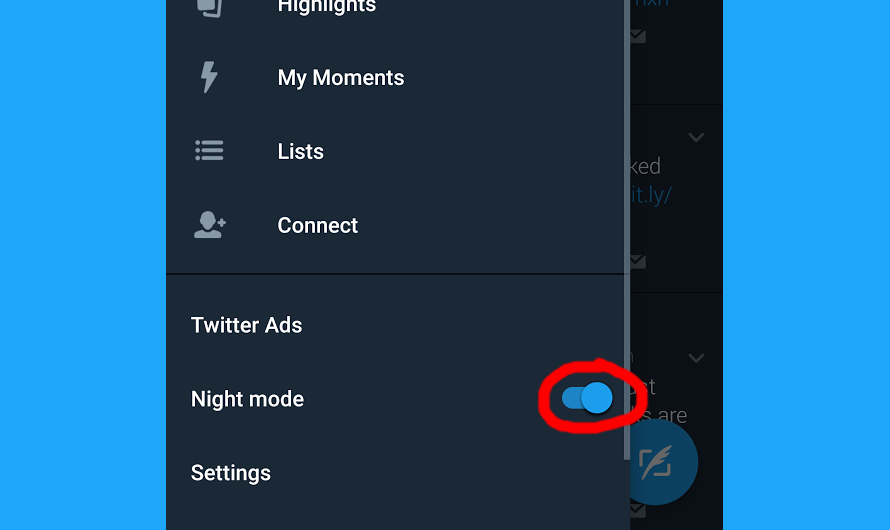
Включение ночного режима — это еще одна вещь, которую вы можете сделать, чтобы уменьшить нагрузку на свои глаза. По умолчанию Twitter имеет яркий светлый интерфейс, который может быть слишком ярким, когда вы находитесь в темной среде. После включения ночного режима пользовательский интерфейс изменится на темно-синий.
Для того, чтобы включить ночной режим:
- Свайпом слева направо вызовите меню;
- Переведите переключатель напротив пункта «Ночной режим» в состояние «Включено».
Отключите ненужные уведомления
По непонятным причинам Twitter включил уведомления, которые совершенно не нужны большинству пользователей. Вот несколько видов таких уведомлений:
«персона X выражает свое мнение по поводу такого-то вопроса», «три человека добавили этот твит в избранное», и т.д.
Если подобная информация не представляет для вас интереса, вы можете отключить такие уведомления.
Для этого:
- Откройте «Настройки»;
- Нажмите на свой аккаунт;
- Перейдите в уведомления;
- Убирите галочки с «Рекомендации», «Новости», «Другое».
Прикрепите понравившийся твит к своему профилю
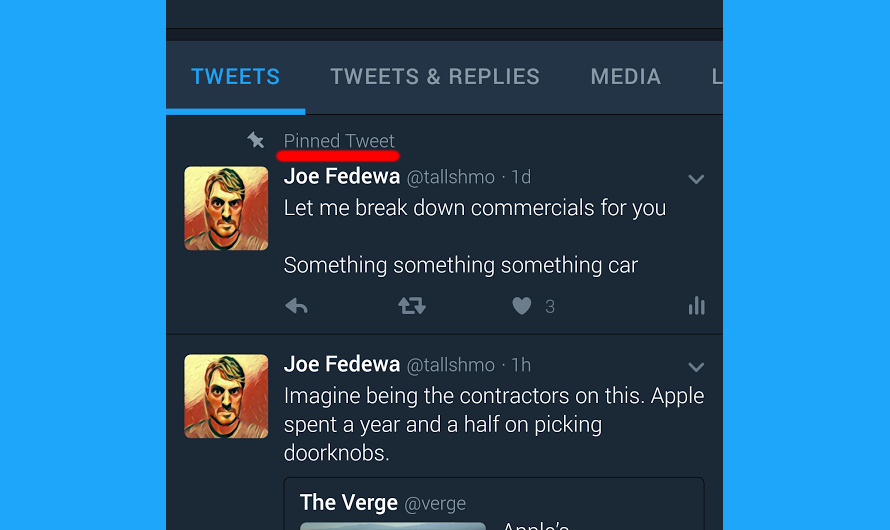
Если вы гордитесь каким-либо своим твитом или у вас есть твит с информацией, которую вы хотите постоянно видеть, вы можете прикрепить его к своему профилю. Прикрепленный твит будет отображаться в верхней части вашего профиля и будет первым, что увидят люди, которые его откроют.
Чтобы прикрепить твит:
- Найдите твит, который вам нравится;
- Нажмите значок «∨», расположенный в правом углу;
- Выберите «Прикрепить к профилю».
В случае, если в будущем вы решите прикрепить к профилю другой твит, предыдущий будет автоматически заменен.
Подпишитесь на твиты важных для вас людей
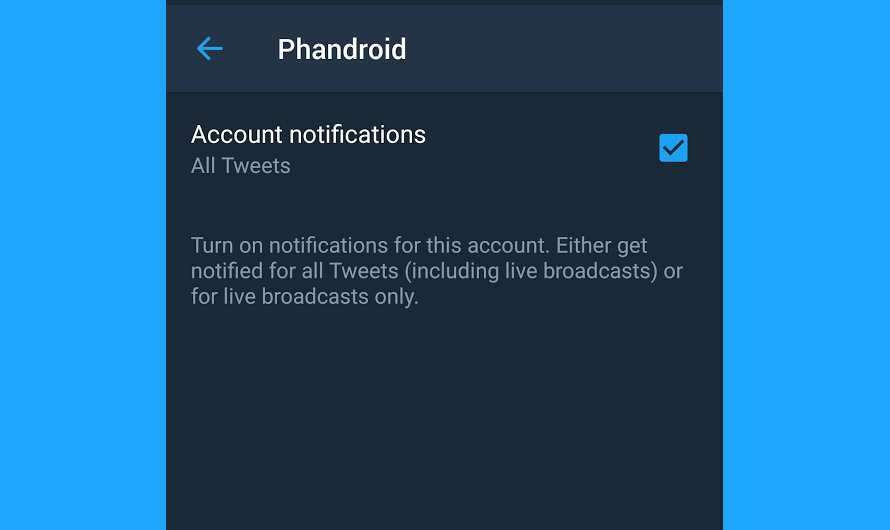
Вы можете следить за твитами от людей, на которых вы подписаны в своей ленте, однако если вы боитесь пропустить какой-то важный твит от какого-то определенного пользователя, вы можете подписаться на получение уведомлений каждый раз, когда он пишет твиты.
Для этого:
- Перейдите в профиль учетной записи, на которую вы хотите подписаться;
- Нажмите на значок с изображением колокола;
- Установите флажок напротив пункта «Уведомления от аккаунта».
Заключение
В этой статье мы поделились с вами 15-ю советами, благодаря которым вы теперь сможете настроить и использовать Twitter максимально продуктивно. Если у вас остались какие-либо вопросы или вы хотите поделиться еще какими-то советами, пишите об этом в комментариях!